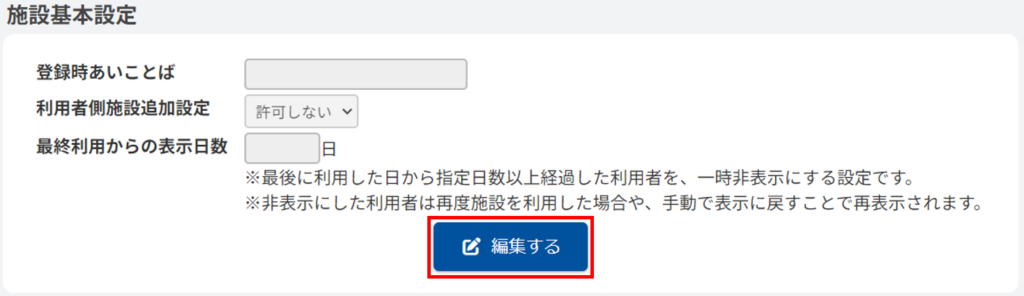
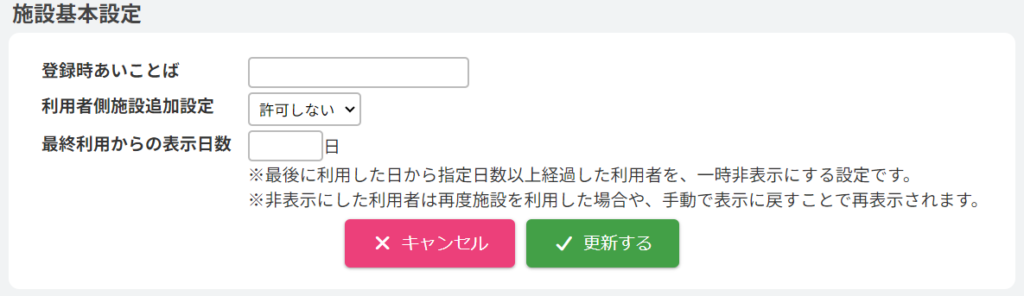
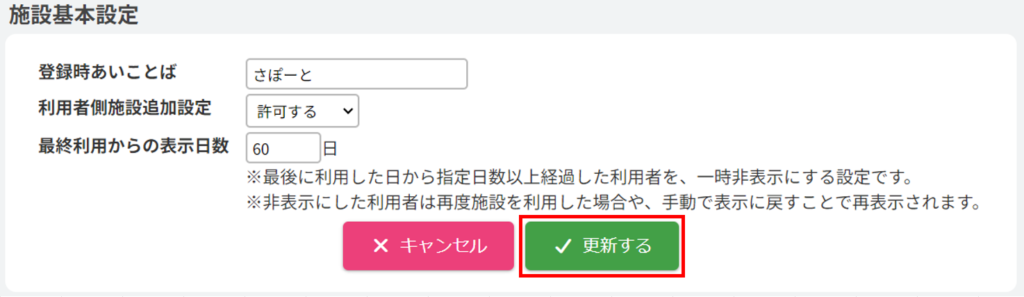
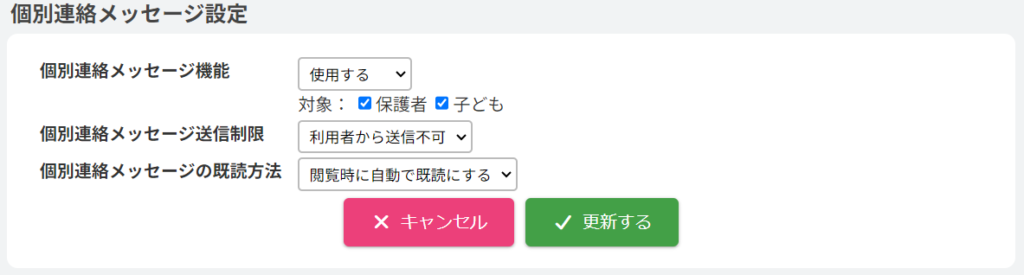
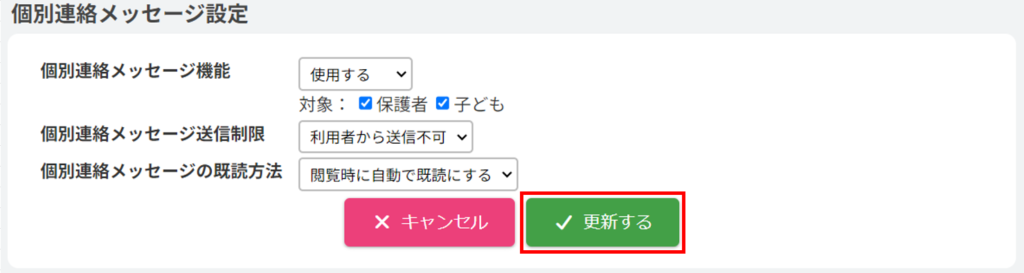
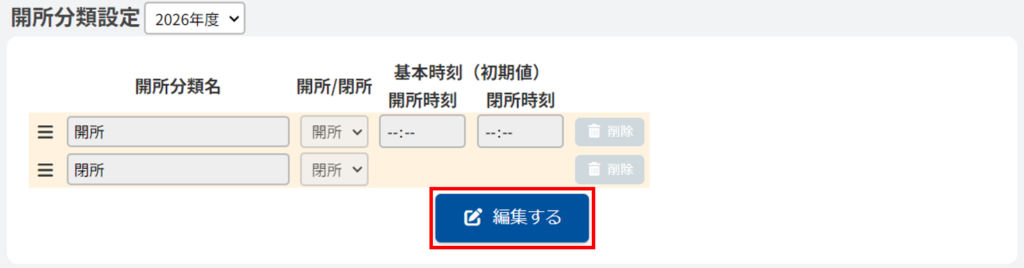
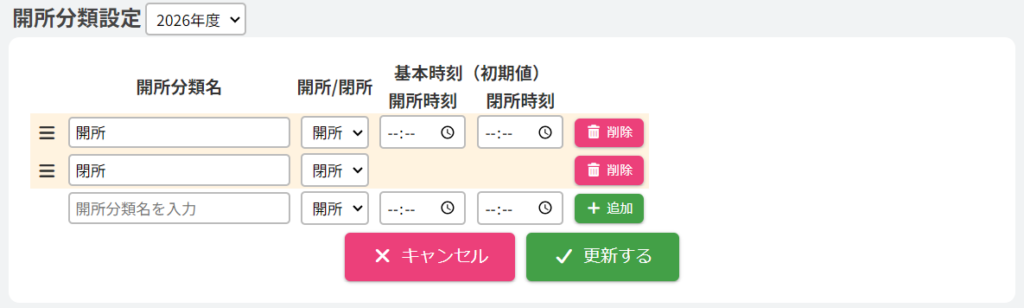
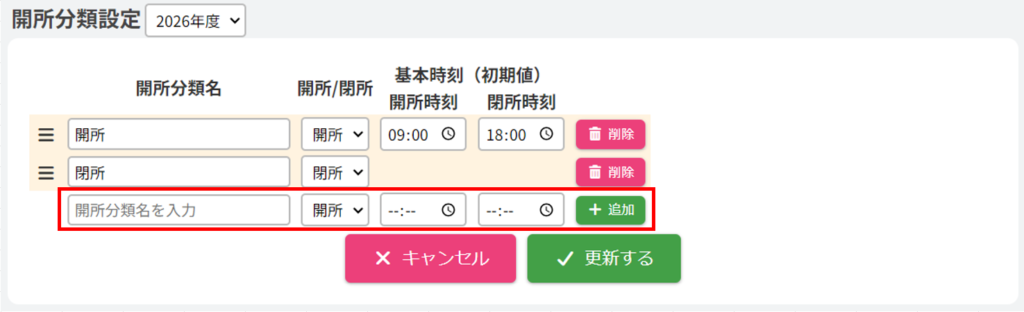
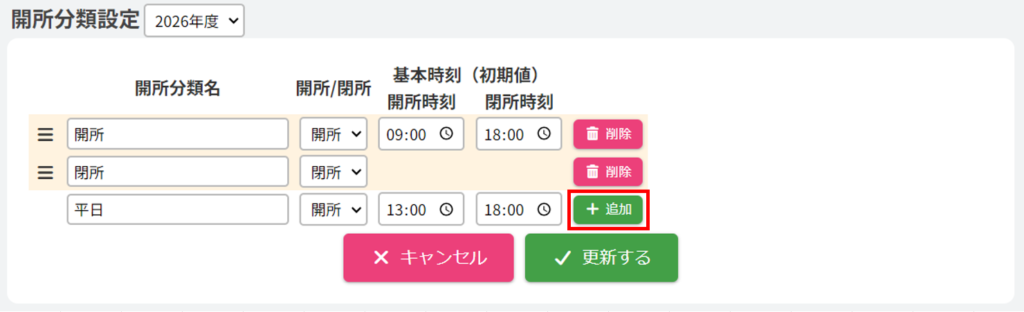
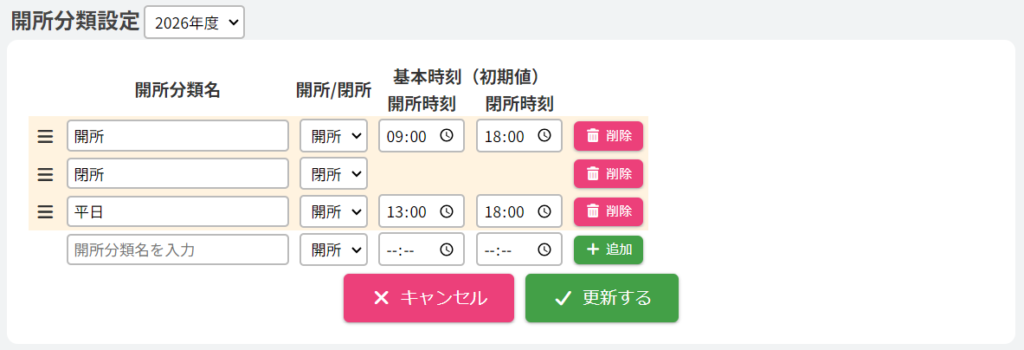
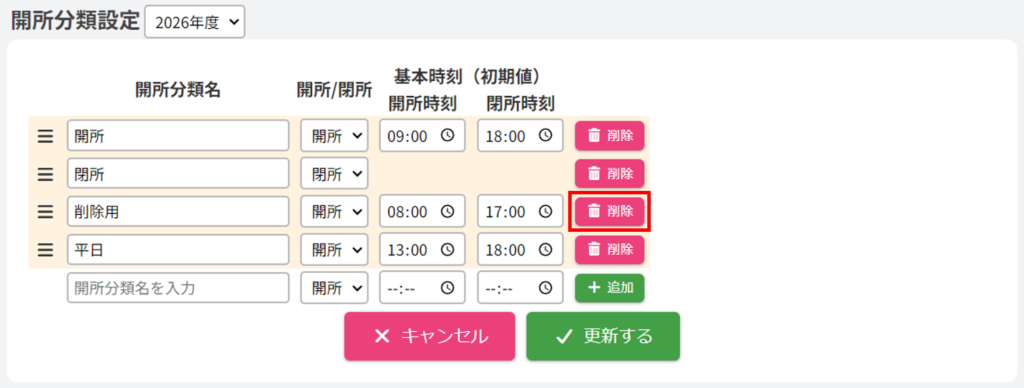
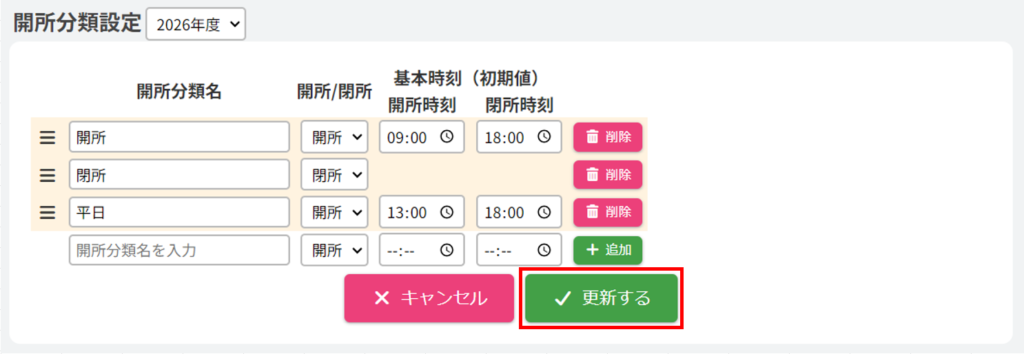
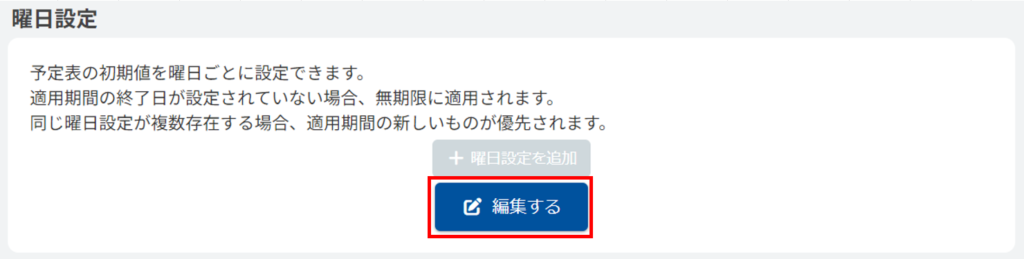
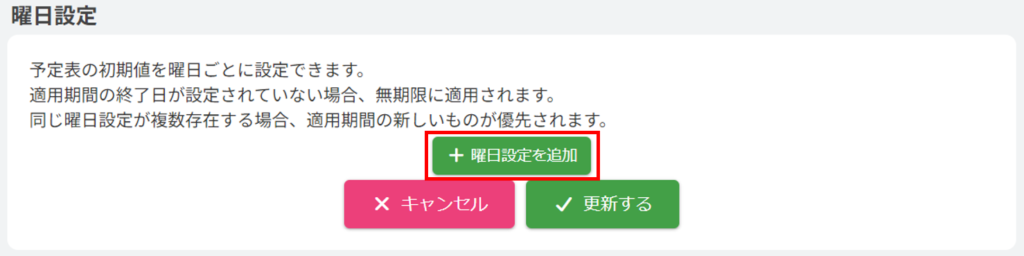
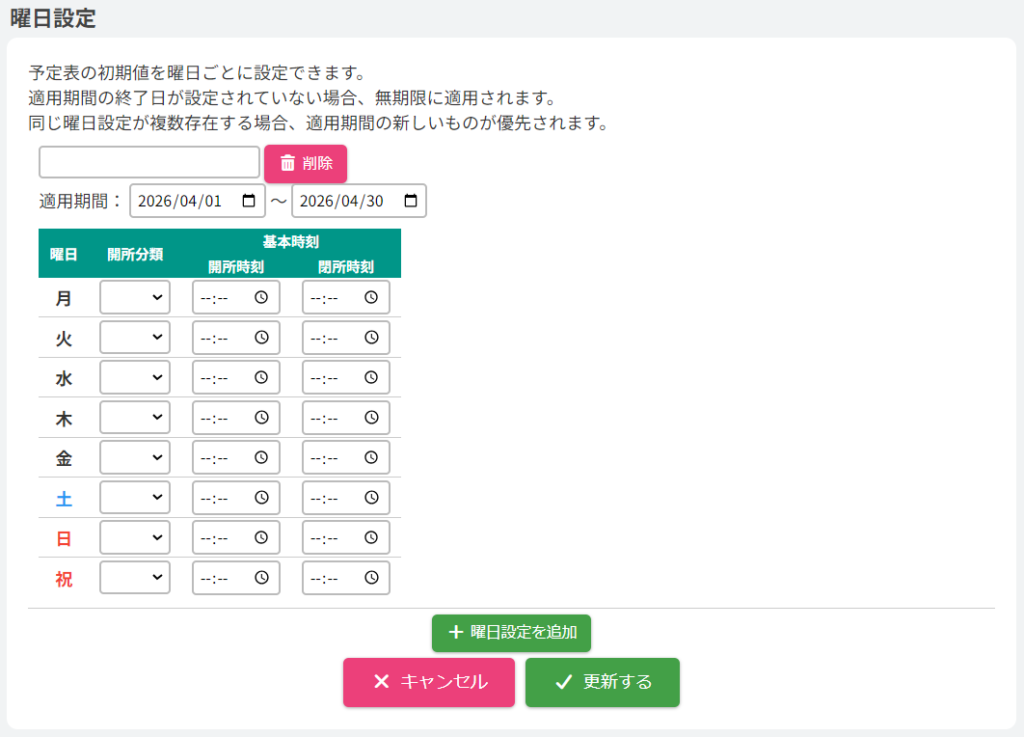
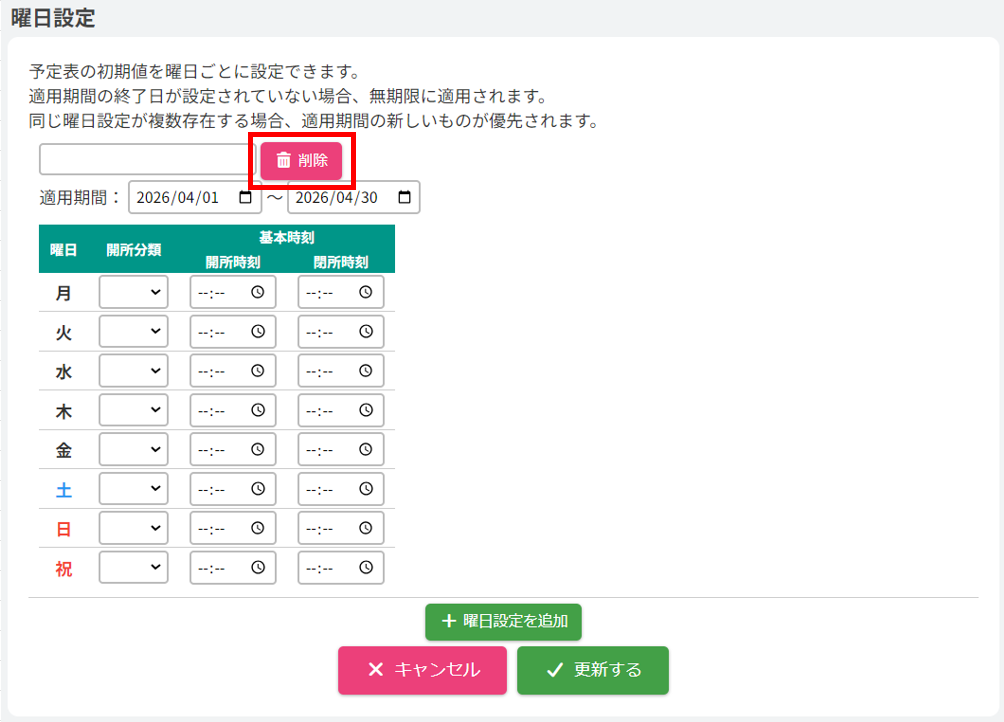
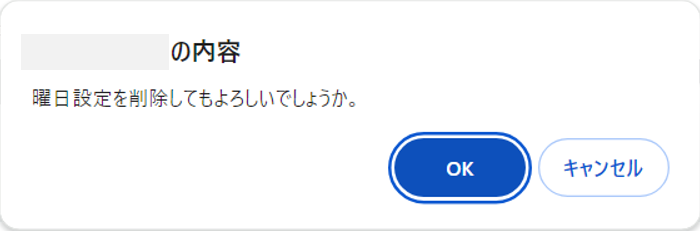
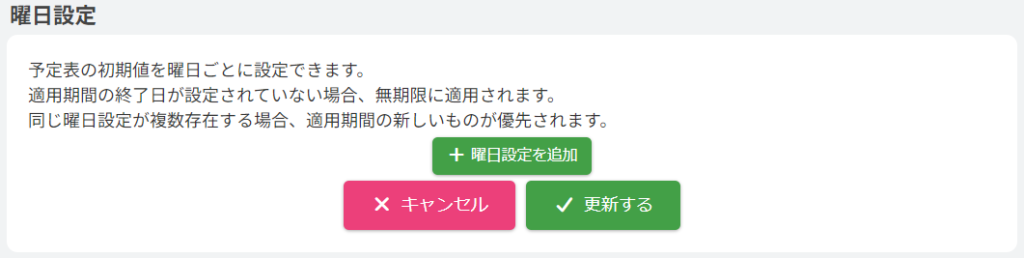
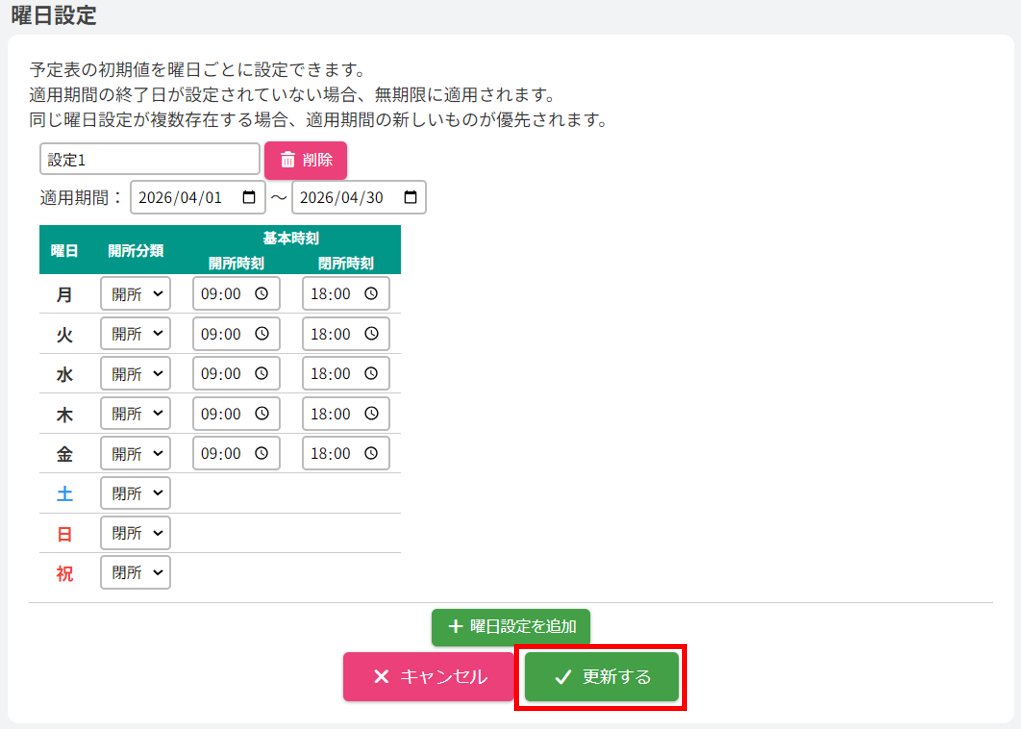
HOME > 施設設定 > 施設設定を編集する 施設設定を編集する 「施設設定」とは…施設運営に関する基本的な設定のことです。 <施設基本設定> 設定項目について説明します。下記の表をご確認ください。 登録時あいことば 保護者が会員登録を行う際に必要となるあいことばです。施設側があらかじめ設定したあいことばを知っている保護者のみが登録手順を進めることができます。 利用者側施設追加設定 利用者がアカウントの設定から、利用施設の追加することを許可する機能です。 最終利用からの表示日数 最後に利用した日から指定日数以上経過した利用者を、一時非表示にする設定です。 非表示にした利用者は再度施設を利用した場合や、手動で表示に戻すことで再表示されます。 1.枠内下部にある【編集する】ボタンをクリックしてください。 2.各項目に沿って入力・選択をしてください。 3.【更新する】ボタンをクリックしてください。 4.画面上部に表示されるアナウンスを確認してください。 <個別連絡メッセージ設定> 設定項目について説明します。下記の表をご確認ください。 個別連絡メッセージ機能 保護者または子どもとの個別連絡メッセージ機能を利用するかどうかを選択できます。 初期設定では「使用しない」になっています。 保護者か子どものどちらか一方を対象にすることもできます。 個別連絡メッセージ送信制限 利用者側がメッセージを送信できるかを設定できます。 個別連絡メッセージの既読方法 個別連絡メッセージを確認した場合、閲覧時に児童で既読状態にするか、手動で既読状態に切り替えるかを設定できます。 初期設定では「閲覧時に自動で既読にする」になっています。 1.枠内下部にある【編集する】ボタンをクリックしてください。 2.個別連絡メッセージ機能を「使用する」にしてください。 3.各項目に沿って入力・選択をしてください。 4.【更新する】ボタンをクリックしてください。 5.画面上部に表示されるアナウンスを確認してください。 <開所分類設定> 開所分類設定 予定表で選択できる開所分類の選択肢をカスタマイズできます。 1.枠内下部にある【編集する】ボタンをクリックしてください。 2.各項目に沿って入力・選択をしてください。 開所分類の追加 ①一番下の行を各項目に沿って入力・選択をしてください。 ②入力項目の右にある【追加】ボタンをクリックします。 ③下の画像のようになれば追加は完了です。 開所分類の削除 ①削除したい列の右にある【削除】ボタンをクリックします。 ②下の画像のようになれば削除は完了です。 3.【更新する】ボタンをクリックしてください。 4.画面上部に表示されるアナウンスを確認してください。 <曜日設定> 1.枠内下部にある【編集する】ボタンをクリックしてください。 2.【曜日設定を追加】ボタンをクリックしてください。 3.各項目に沿って入力・選択をしてください。 曜日設定の削除 ①【削除】ボタンをクリックします。 ②画面上部にアラートが表示され、【OK】を押すと削除が実行されます。 ③削除が実行されます。 4.【更新する】ボタンをクリックしてください。 5.画面上部に表示されるアナウンスを確認してください。