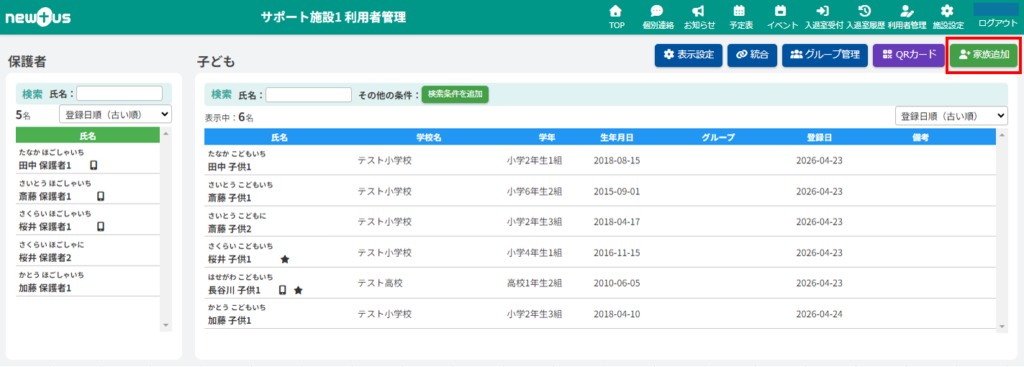
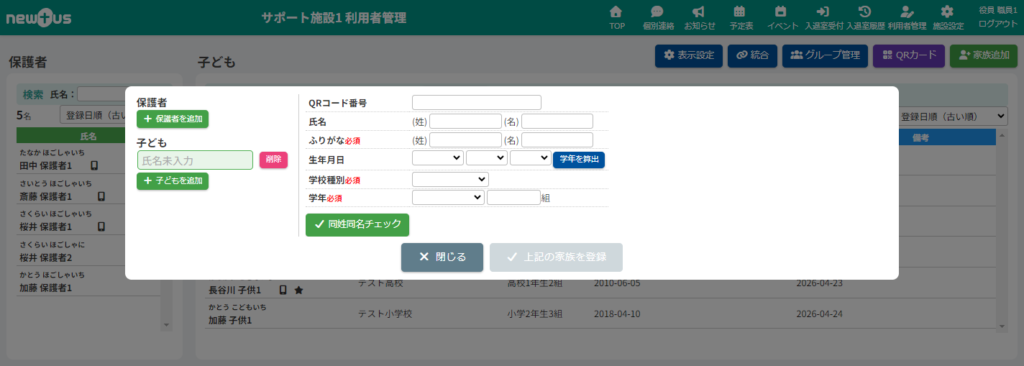
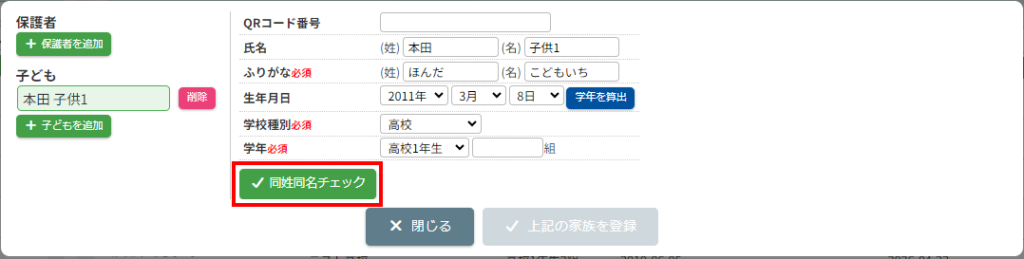
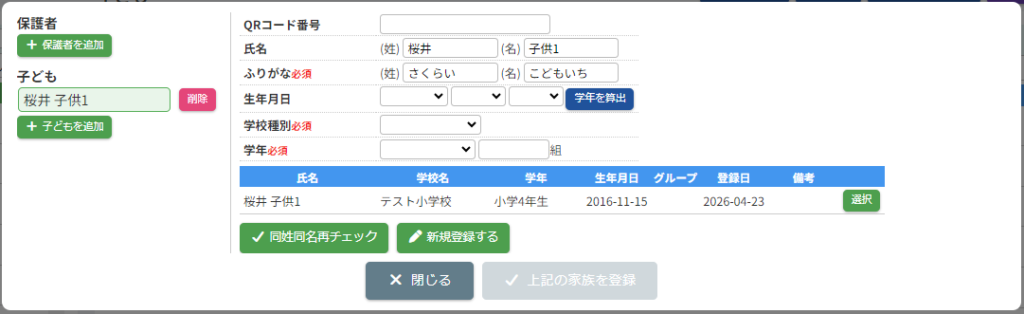
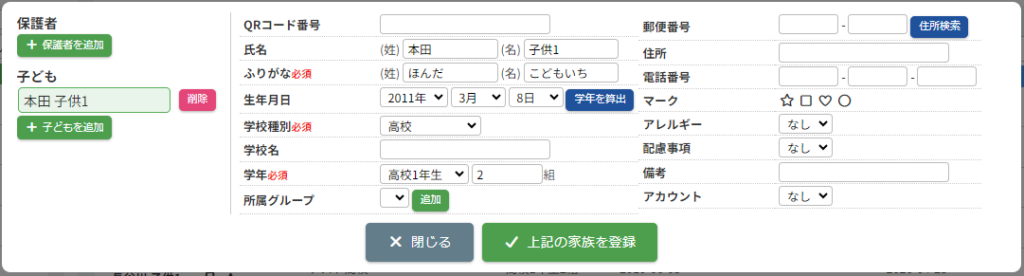
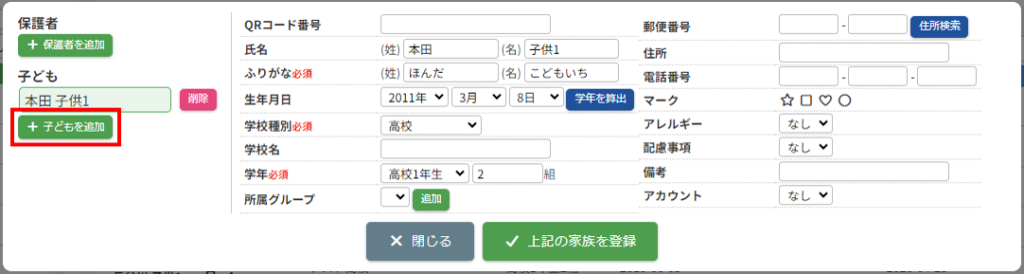
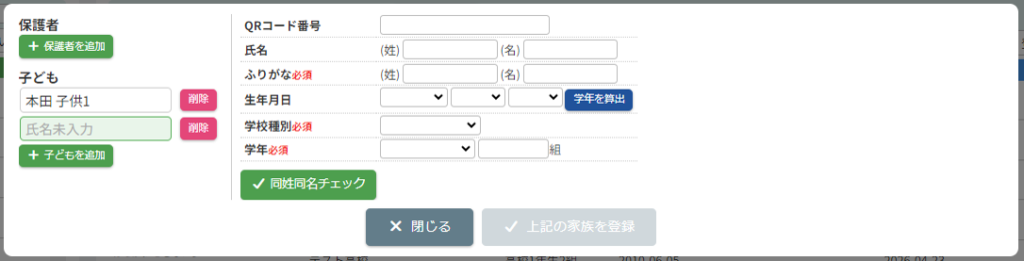
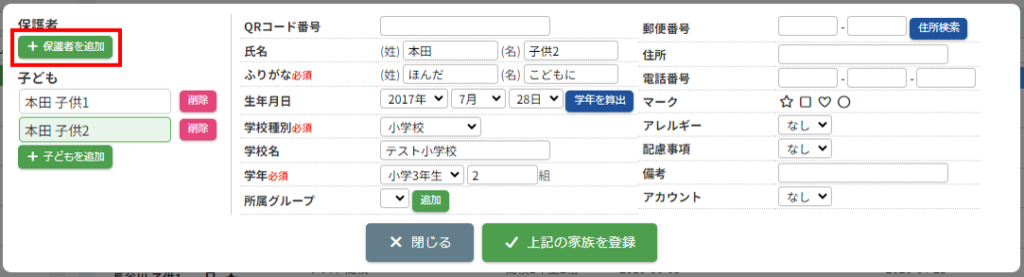
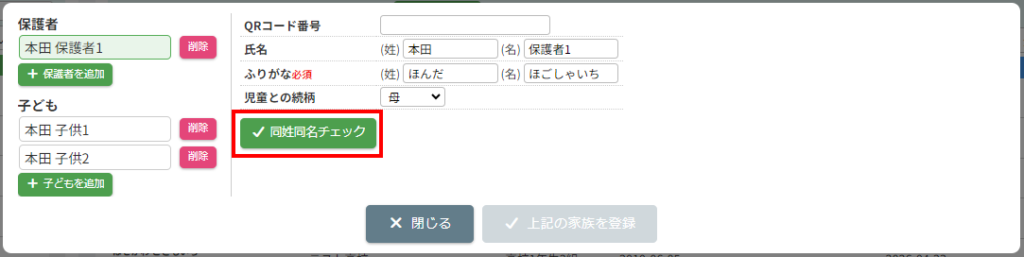
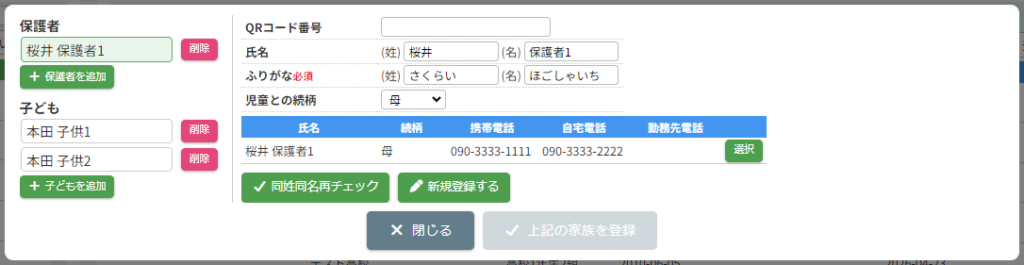
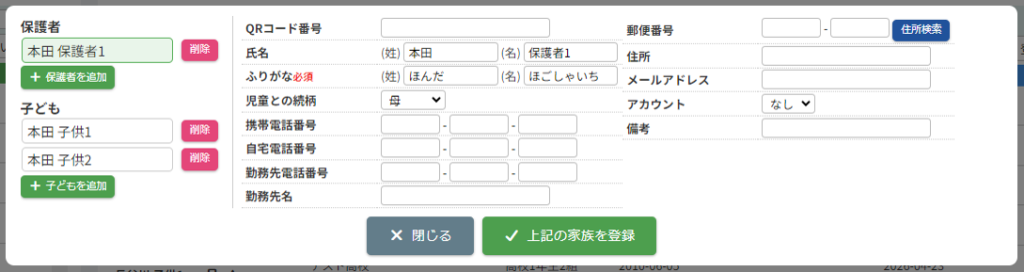
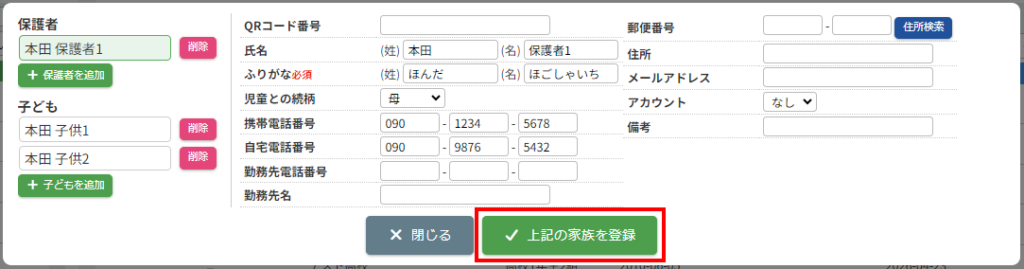
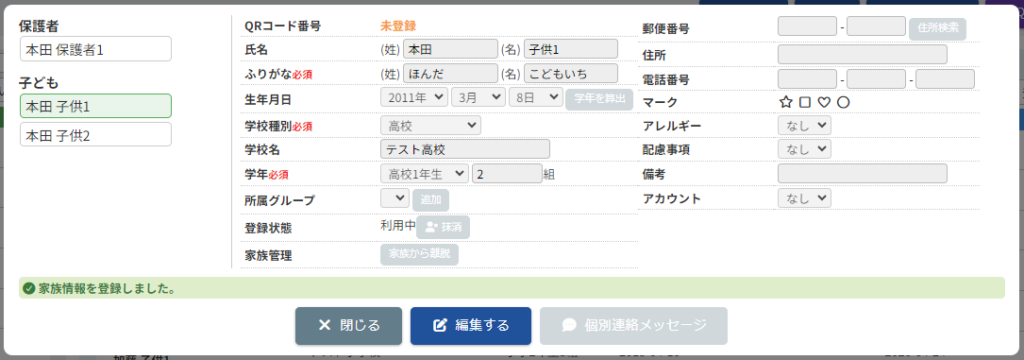
HOME > 利用者管理 > 家族を登録する 家族を登録する 「利用者管理」とは…保護者や児童の基本情報を確認・編集する機能です。 ※施設側から保護者を登録した場合は「登録状態」が「登録済」になります。 1.家族ポップアップを開く 1.利用者管理画面の右上にある【家族追加】ボタンをクリックしてください。 2.家族ポップアップが表示されます。 ここでは家族ごとに保護者と子どもを一度に登録します。 登録日順(古い順) 施設への登録日が古い保護者から順に表示されます。 登録日順(新しい順) 施設への登録日が新しい保護者から順に表示されます。 名前順(昇順) 保護者を名前(昇順)で並び替えることができます。 名前順(降順) 保護者を名前(降順)で並び替えることができます。 2.子ども情報の入力手順 1.各項目に沿って登録内容の入力、選択をしてください。その後、【同姓同名チェック】ボタンをクリックしてください。 同姓同名の子どもが存在する場合 同姓同名の子どもをそのまま登録する場合は【新規登録】をクリックしてください。 既に登録されている子どもを二重に登録しようとしていた場合などは、必要に応じて【選択】をクリックしてください。 2.追加された各項目を必要に応じて入力、選択をしてください。 3.子どもを追加する場合は【子どもを追加】ボタンをクリックしてください。 4.1~3を繰り返してすべての子どもを登録してください。 3.保護者情報の入力手順 1.【保護者を追加】ボタンをクリックしてください。 2.各項目に沿って登録内容の入力、選択をしてください。その後、【同姓同名チェック】ボタンをクリックしてください 同姓同名の子どもが存在する場合 同姓同名の子どもをそのまま登録する場合は【新規登録】をクリックしてください。 既に登録されている子どもを二重に登録しようとしていた場合などは、必要に応じて【選択】をクリックしてください。 3.追加された各項目を必要に応じて入力、選択をしてください。 4.1~3を繰り返してすべての保護者を登録してください。 4.家族登録完了 1.【上記の家族を登録】ボタンをクリックしてください。 2.【閉じる】ボタンをクリックして保護者の新規登録は完了です。 ※施設側から保護者を登録した場合は「登録状態」が「利用中」になります。 ≪ 保護者、子どもの並び替えを行う 保護者の登録内容を変更する ≫