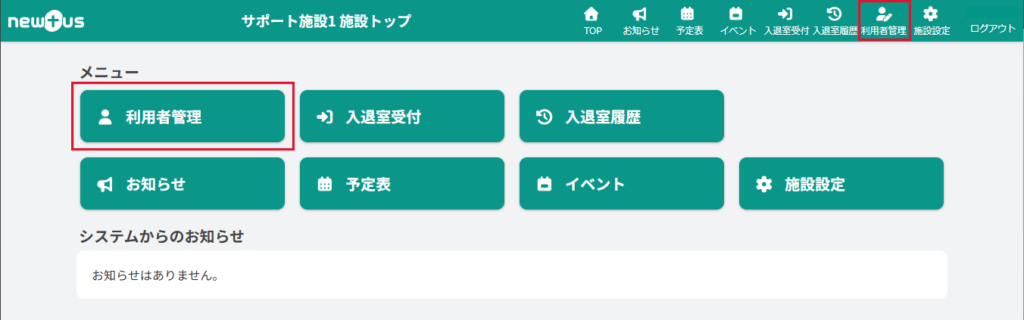
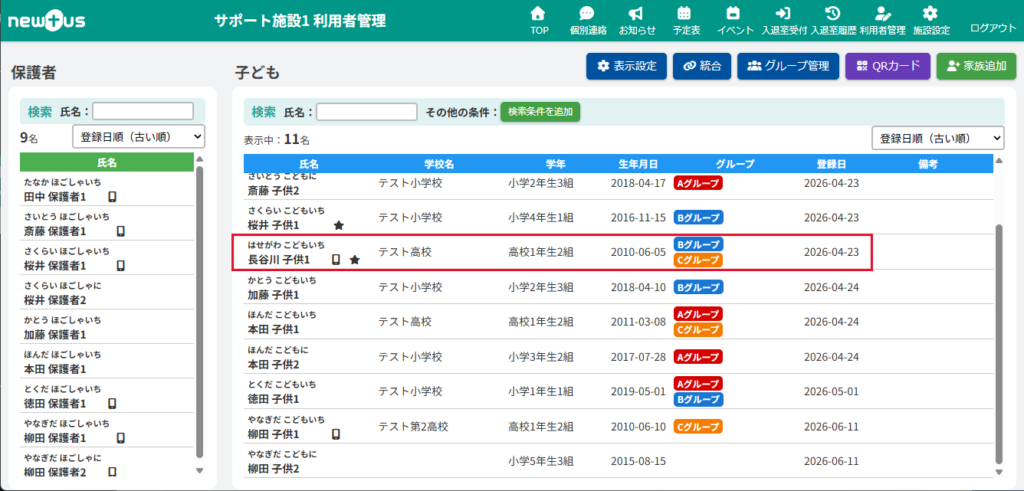
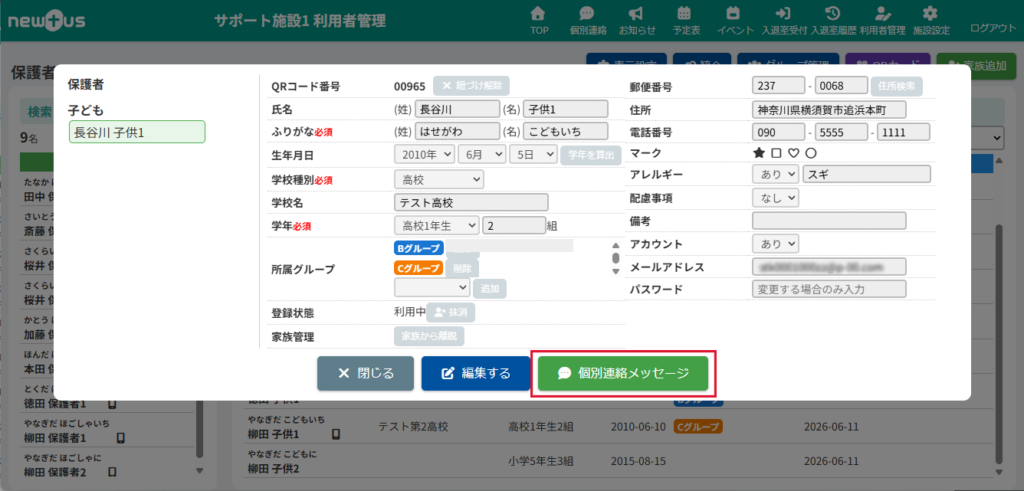
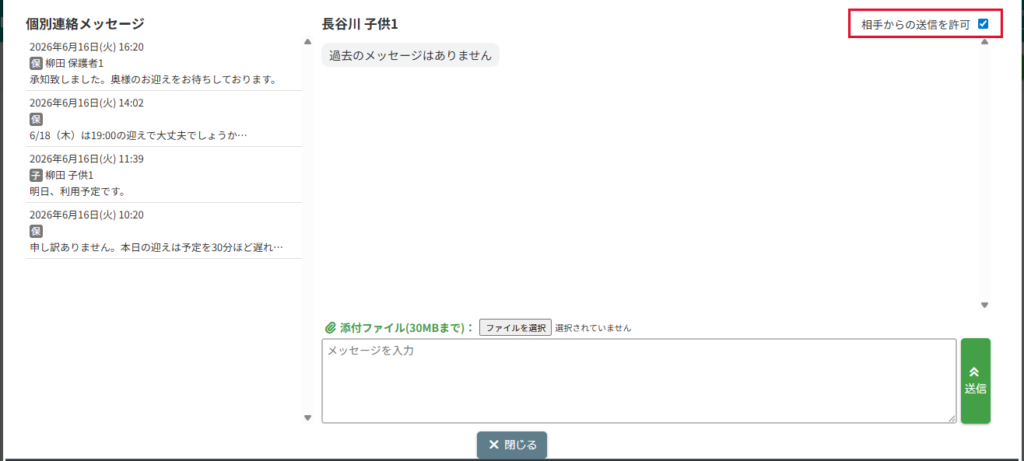
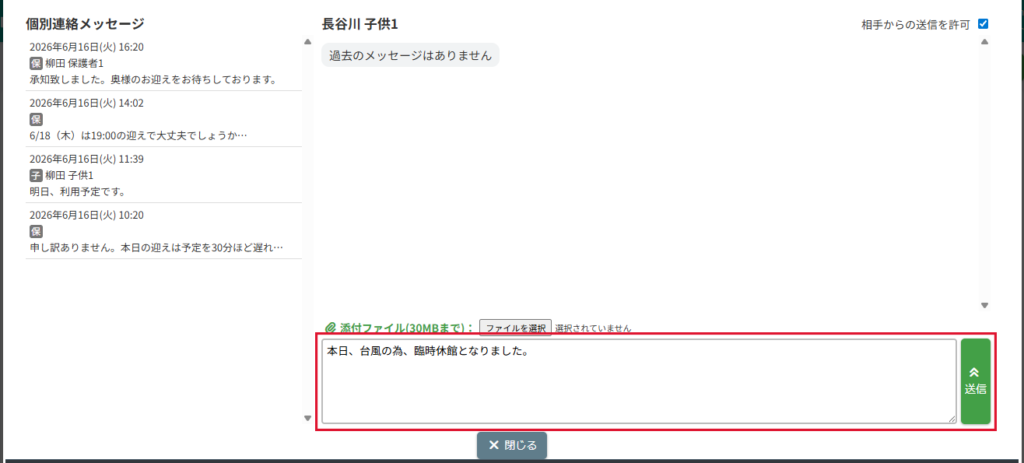
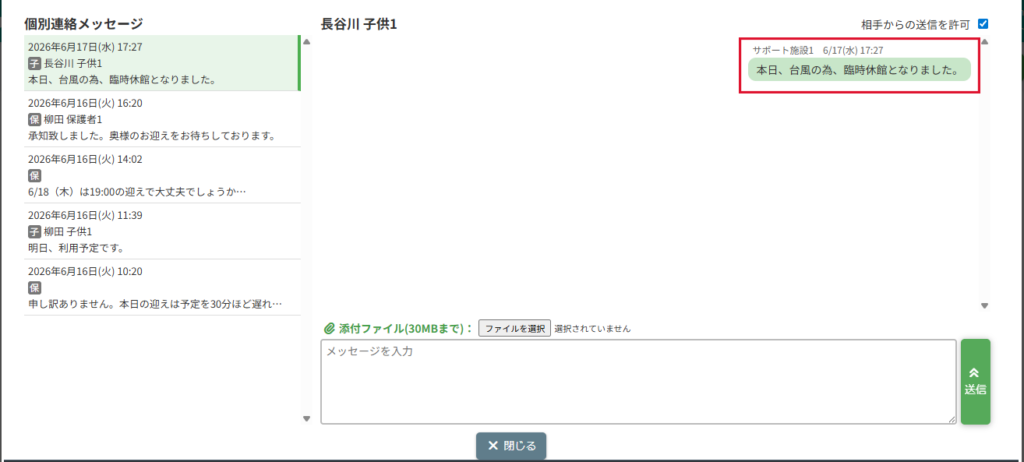
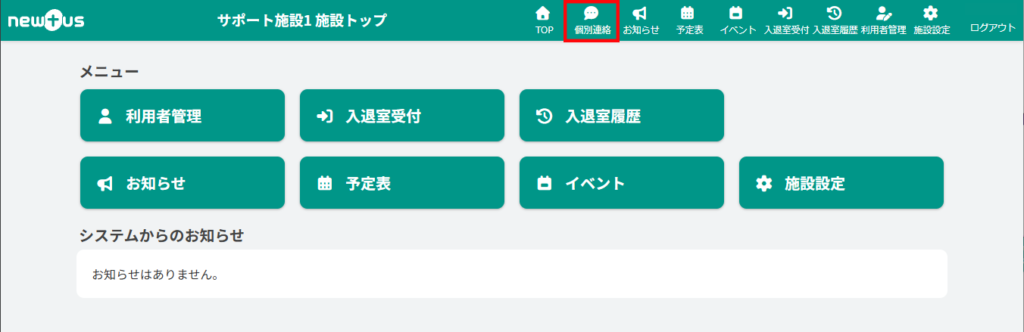
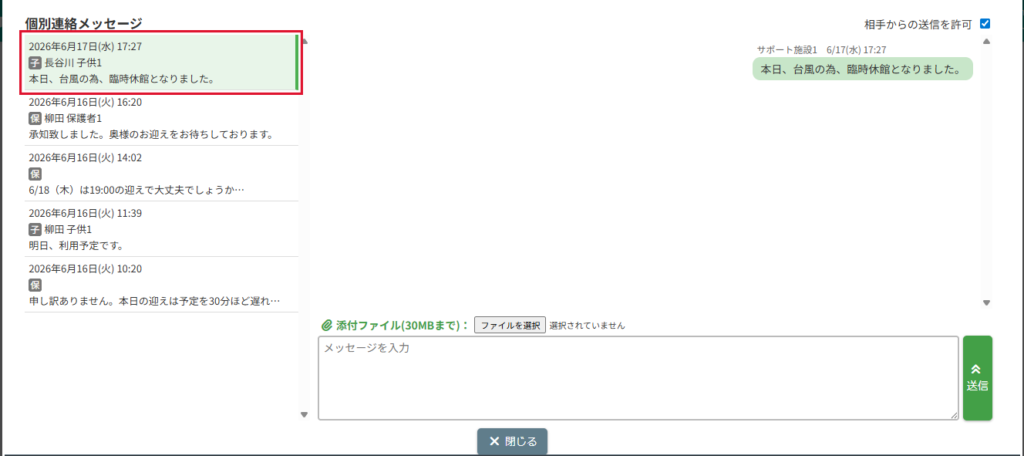
HOME > 個別連絡メッセージ > 施設側からメッセージを新たに送信する 施設側からメッセージを新たに送信する 「施設側からメッセージを新たに送信する」では今まで個別連絡メッセージのやり取りを行っていなかった児童に関するメッセージを施設側から送信する機能の確認ができます。 利用者管理から児童情報を表示して個別連絡メッセージを送ります。 1.メッセージを新たに送信する 1.利用者管理を表示する トップ画面及び画面上部の【利用者管理】ボタンをクリックしてください。 2.児童情報を表示する 児童情報を表示したい児童の名前をクリックしてください。 クリックした児童の児童情報がポップアップで表示されます。 3.児童に関するメッセージを表示する ポップアップ下部の【個別連絡メッセージ】をクリックしてください。 4.メッセージを入力する 選択した児童の個別連絡メッセージ画面が開きます。 右上の「相手からの送信を許可」にチェックを入れると児童からもメッセージを送信する事が出来ます。(「施設設定」で、「個別連絡メッセージ送信制限」を「利用者から送信不可」に設定している場合は、この項目は表示されません。) 5.メッセージを送信する メッセージの入力ができたら、【送信】ボタンをクリックしてください。 メッセージが送信されます。 6.送信メッセージの確認 送信したメッセージは緑色の枠付きで表示されます。 2.次回以降のメッセージの送信について 1の方法でも個別連絡メッセージを新たに送信することができます。 また、一度でもメッセージのやり取りを行った児童に関してはメッセージスレッドが作成されますので、次回以降のメッセージの送信の際には利用者管理から児童情報を開かずとも児童に関するメッセージを表示して、メッセージを送信することができます。 画面上部の【個別連絡】をクリックしてください。 【個別連絡】をクリックすると個別連絡メッセージがポップアップで表示されます。 メッセージスレッド一覧から、送信したい児童のメッセージスレッドをクリックしてください。 添付ファイルを送信する ≫