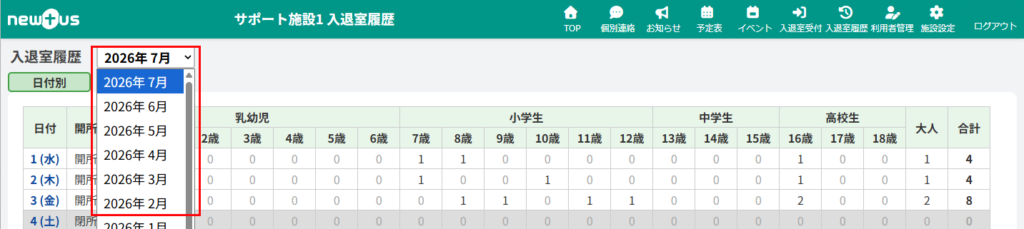
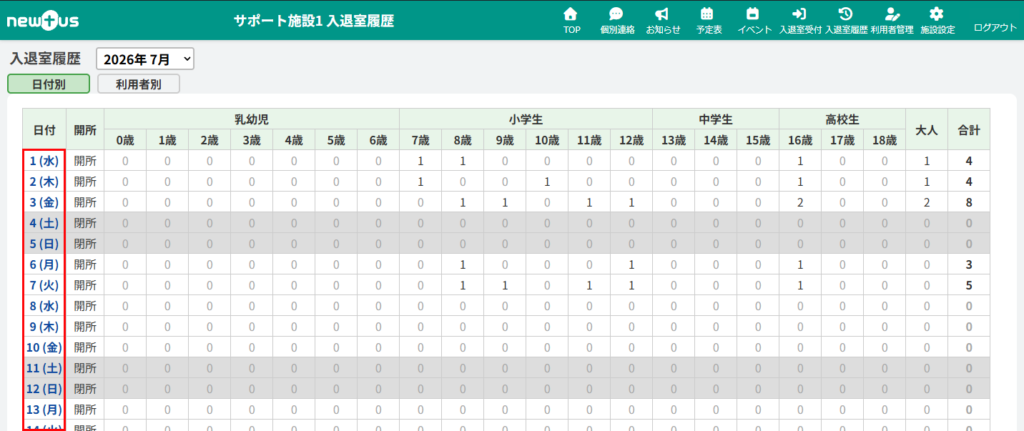
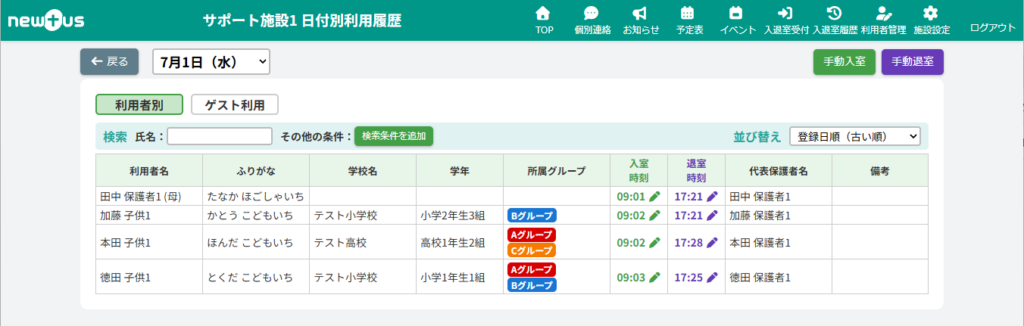
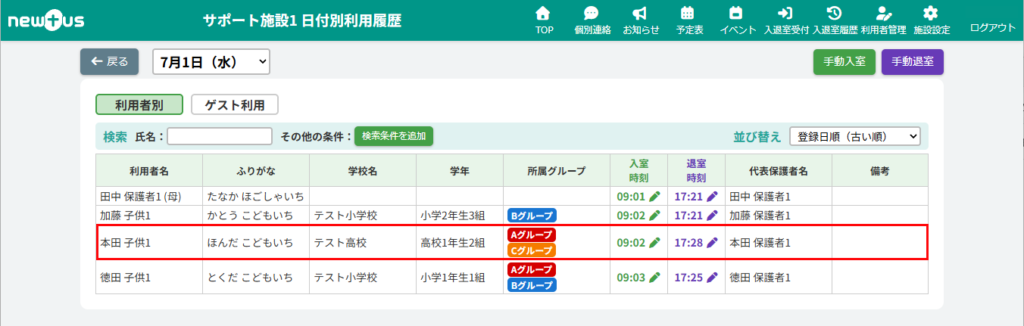
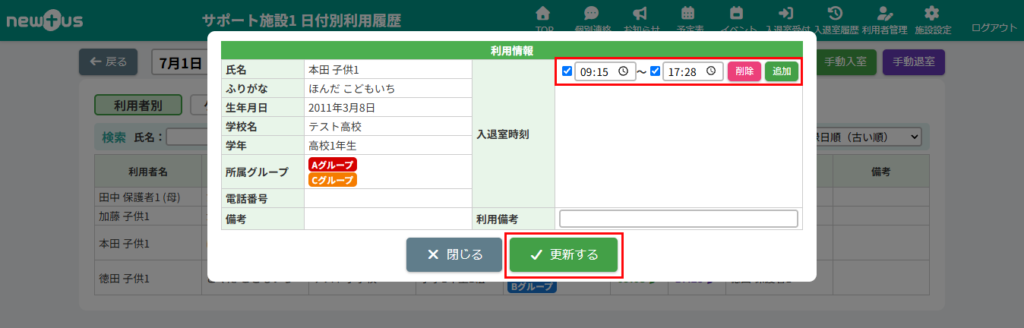
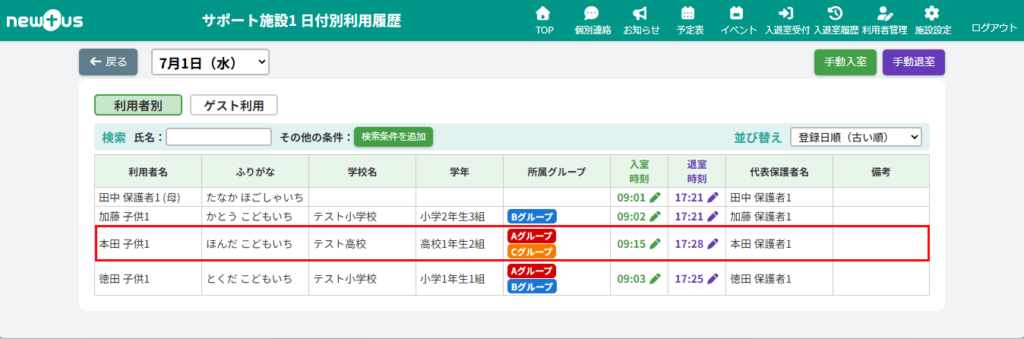
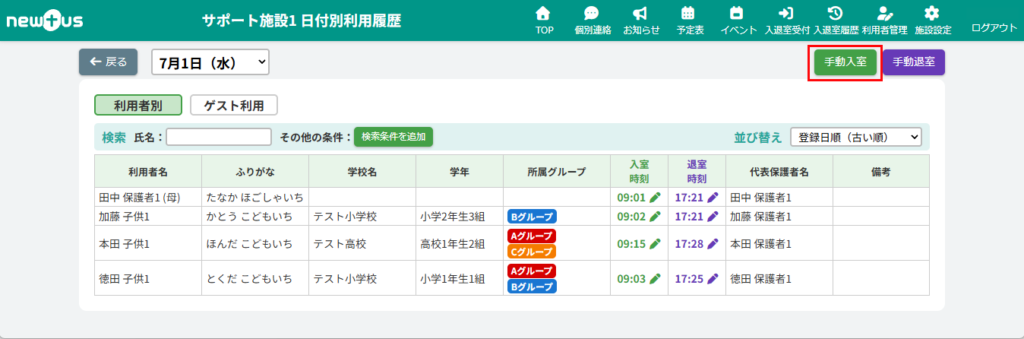
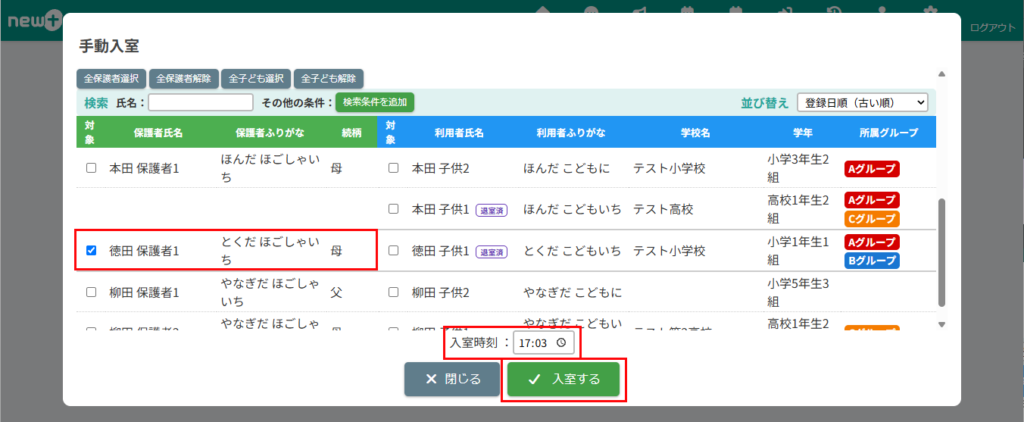
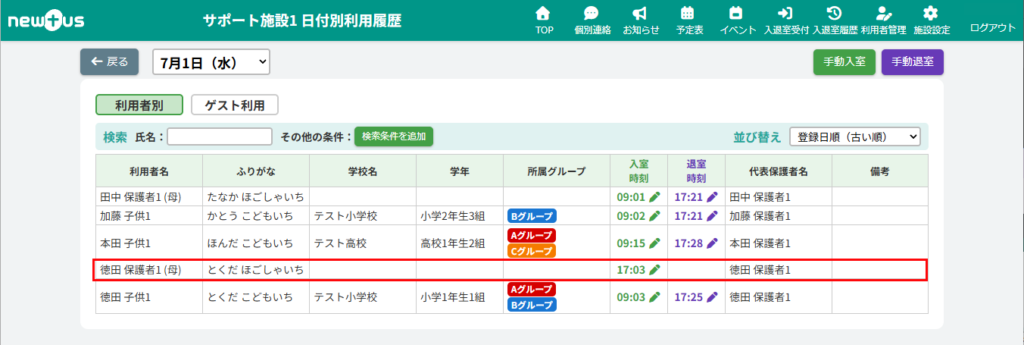
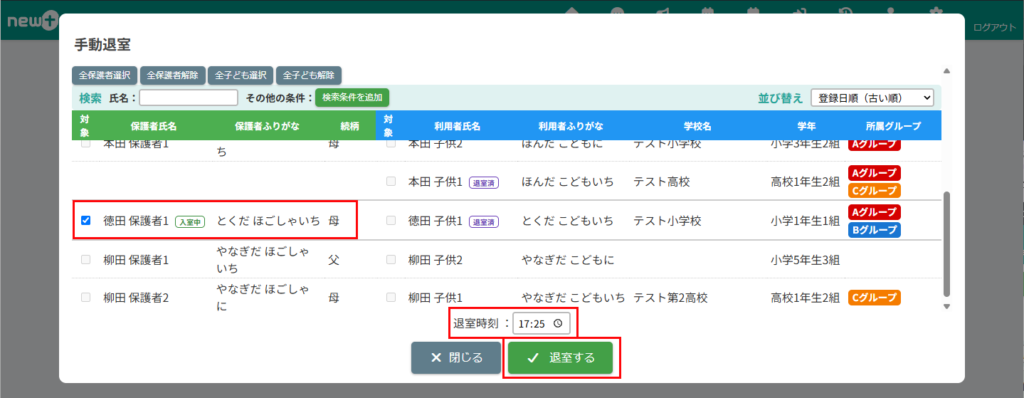
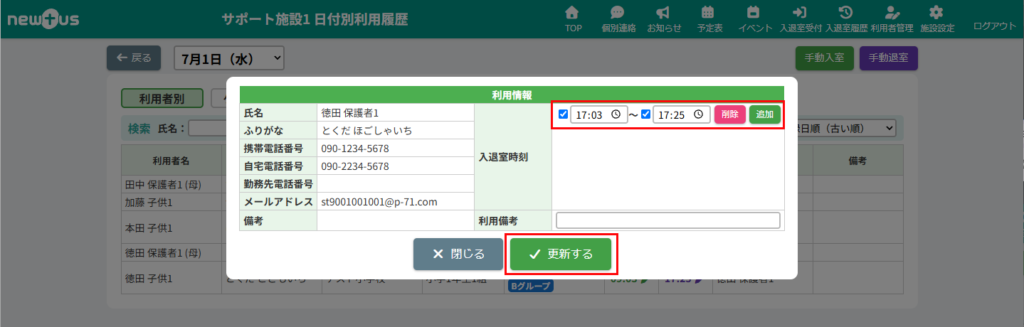
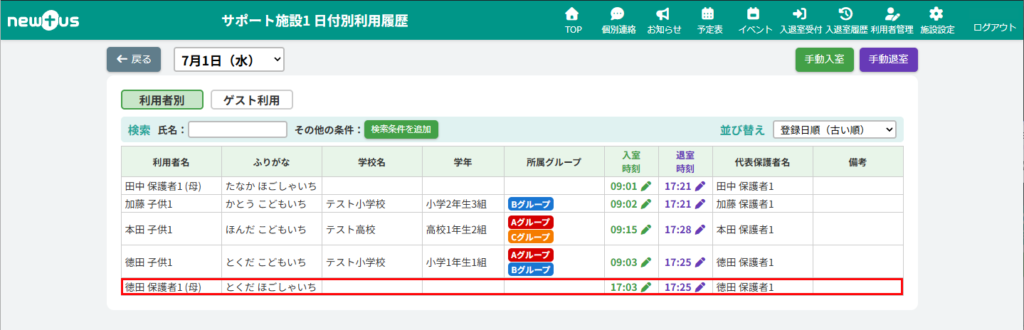
HOME > 入退館履歴 > 日付別利用履歴を確認する 日付別利用履歴を確認する ここでは、日付別の利用履歴を確認する方法や、表示の並び替え・特定の利用者のみを表示させる機能の確認ができます。 日付別利用履歴は以下の2つの表示があります。 利用者別:利用者登録済利用者の履歴表示 ゲスト利用:利用者登録を行っていないゲスト利用者の履歴表示 ※ゲスト利用の履歴については「ゲスト利用履歴を確認する」を参照してください。 1.日付別利用履歴を確認したい月を選択する 左上の【XX年XX月】のプルダウンより、確認したい月を選択してください。 2.日付別利用履歴を開く 利用履歴を確認したい日付をクリックしてください。 ※利用者別履歴が表示されている場合には、左上の【日付別】ボタンをクリックして日付別利用履歴に切り替えれてください。 3.履歴の確認を行う 日付別利用履歴が表示されます。 選択した日付の利用履歴を確認することができます。(利用者登録済利用者の利用履歴) 利用者の絞り込みと並び替えが出来ます。 「絞り込み機能」と「並び替え機能」については、「入退室履歴を確認する」の「絞り込み機能」「並び替え機能」項目を参照してください。 4.入退室時刻を修正する 入退室時刻を修正する場合は、対象の利用者をクリックしてください。 「利用者情報」が開きますので、入退室時刻を修正して【更新する】をクリックしてください。 「日付別利用履歴」に戻りますので、対象利用者の入退室時刻が修正されている事を確認してください。 5.一覧に無い利用者の履歴を追加する 一覧に表示されていない利用者登録済利用者の利用履歴を追加する事が出来ます。 右上の【手動入室】ボタンをクリックしてください。 「手動入室」画面で追加したい利用者にチェックを入れ、入室時刻を設定した後、【入室する】をクリックしてください。 「日付別利用履歴」で、利用者が退出時刻が空欄の状態で追加されている事を確認してください。 退出時刻は右上の【手動退室】ボタンをクリックして、「手動退室」画面より退室時刻を設定し、【退室する】ボタンをクリックするか(図A)、対象の利用者名をクリックして(図B)「利用者情報」画面より退室時刻を設定し、【更新する】ボタンをクリックしてください。 図A 図B 「日付別利用履歴」で、対象の利用者の入室時刻、退出時刻が掲載されている事を確認してください。 ゲスト利用履歴を確認する ≫