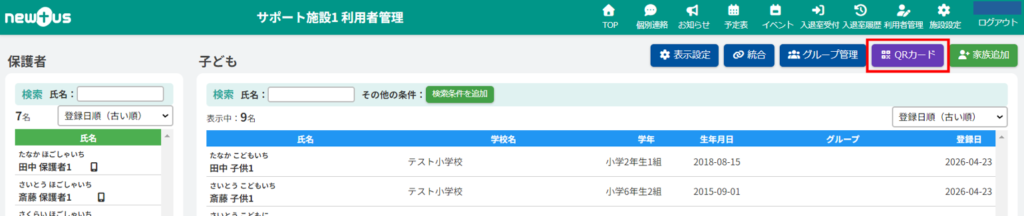
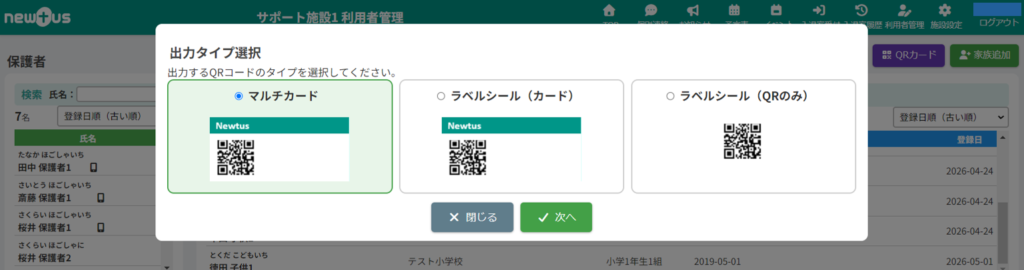
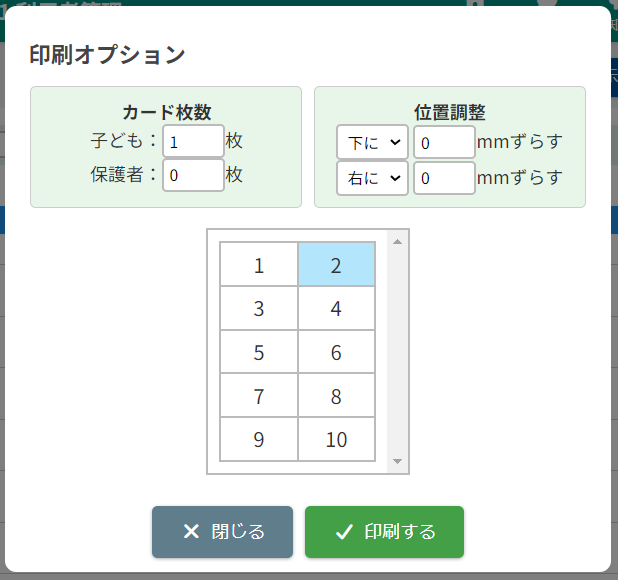
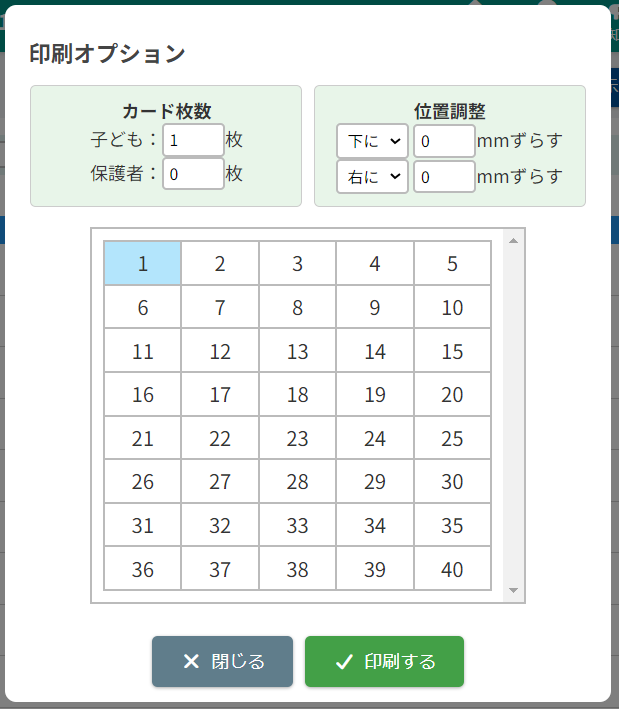
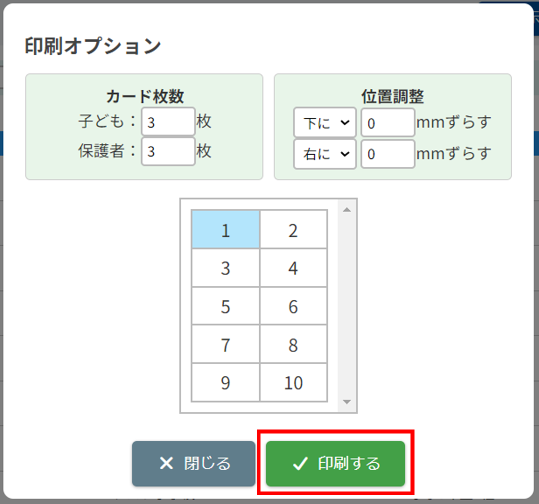
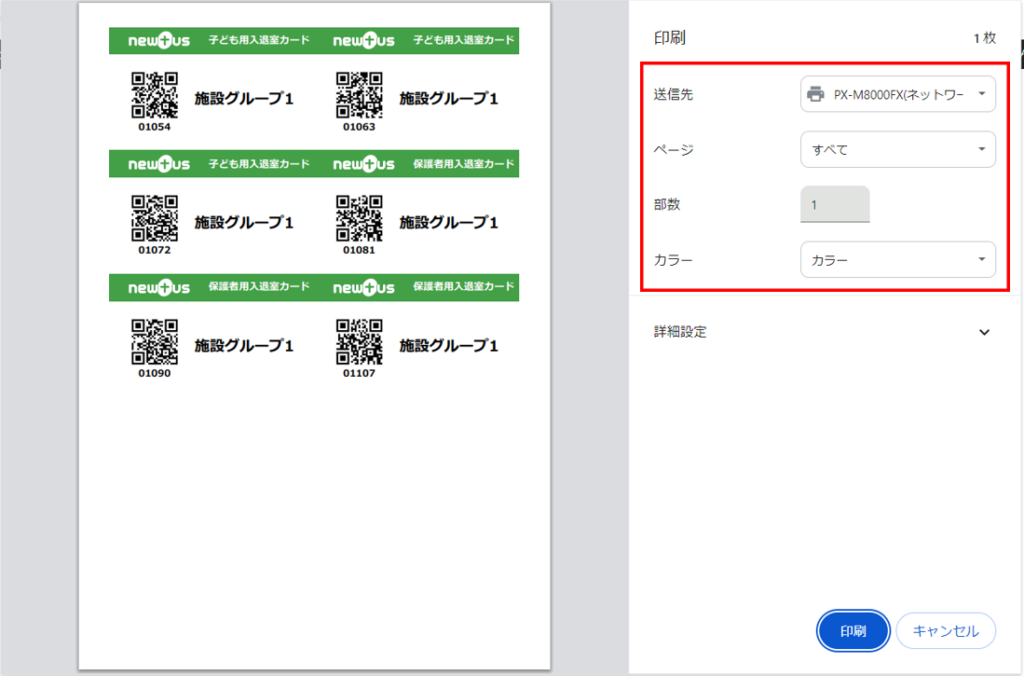
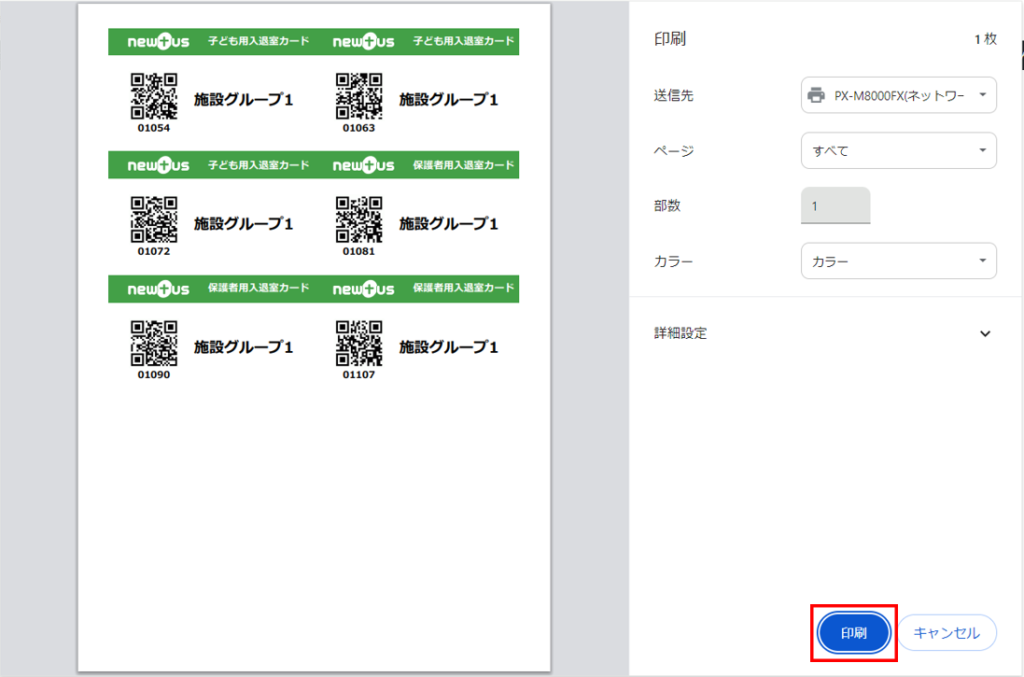
HOME > 利用者管理 > QRカードを出力する QRカードを出力する 「QRカードを出力する」では、児子どものQRカードを出力する機能の確認ができます。 1.QRカード出力ポップアップを表示する 画面上部にある【QRカード】ボタンをクリックしてください。 2.QRカードの出力タイプを選択する 出力したいQRカードのタイプを選択し、【次へ】ボタンをクリックして、次へ進みます。 3.QRカードの印刷オプションを選択する 【カード枚数】で保護者用、子ども用で枚数を分けて指定することができます。 【位置指定】で下・右に位置をずらすこともできます。※値をマイナスにすると、上や左にずらすことができます。画面下の位置番号でも選択して位置を指定できます。 ※左の画像はマルチカードまたは、ラベルシール(カード)を選択した場合 ※右の画像はラベルシール(QRのみ)を選択した場合 4.QRカードの出力を実行する 各選択項目を確認し、問題がなければ【印刷する】ボタンをクリックしてください。 5.出力したQRカードを印刷する 【印刷する】をクリックすると印刷プレビューと印刷設定画面が表示されます。 必要に応じて送信先・ページ数・部数・カラーを設定してください。 設定が完了したら、間違いがないか確認し、【印刷】をクリックしてください。 印刷完了後、再印刷する場合は、【再印刷】ボタンをクリックしてください。【閉じる】ボタンをクリックすると、利用者管理画面に戻ります。 ≪ グループを削除する