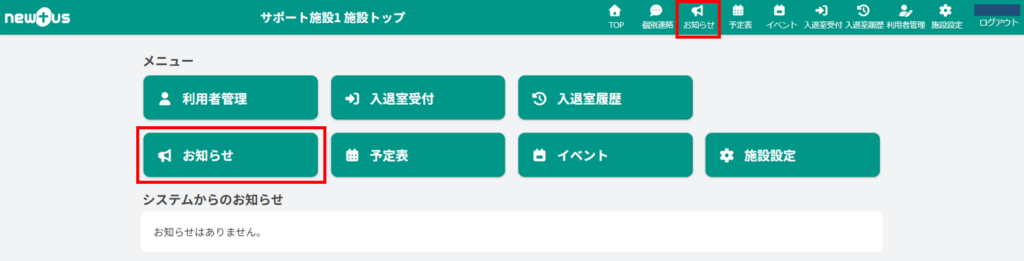
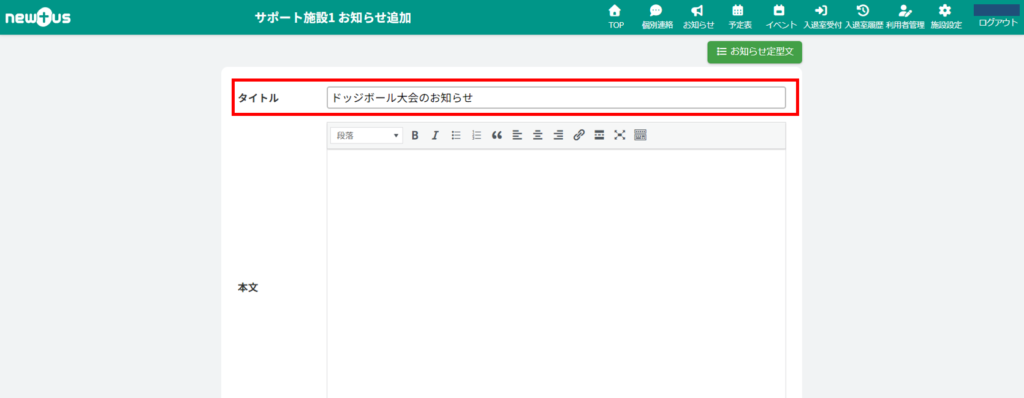
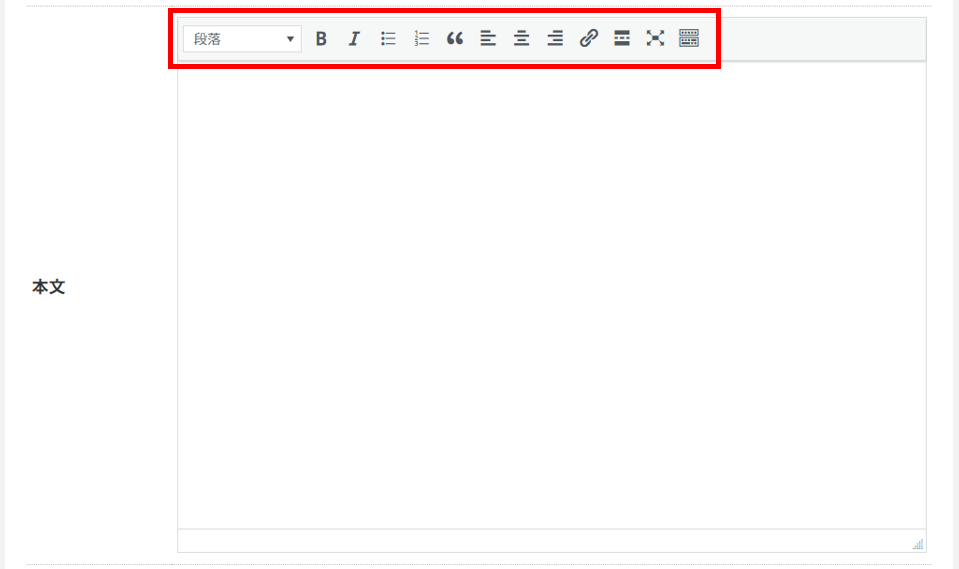
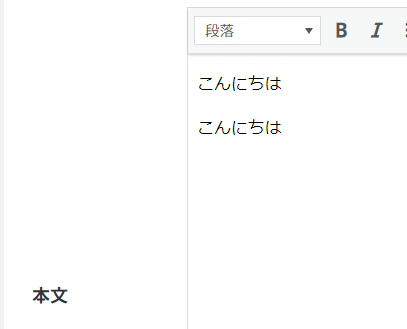
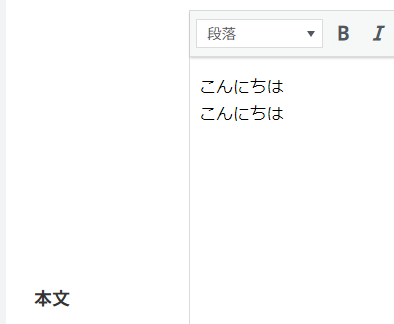
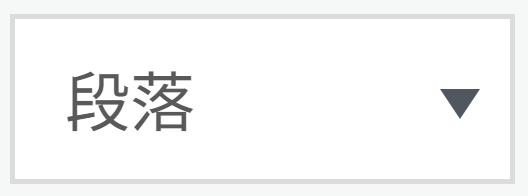
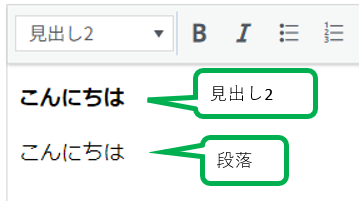
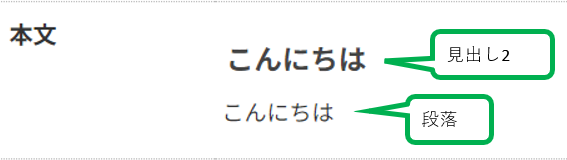
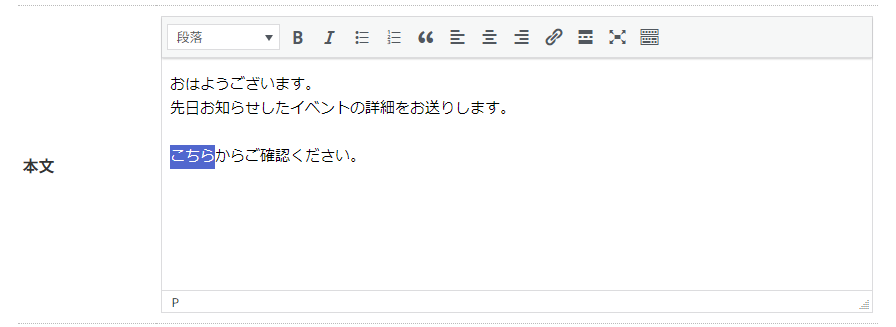
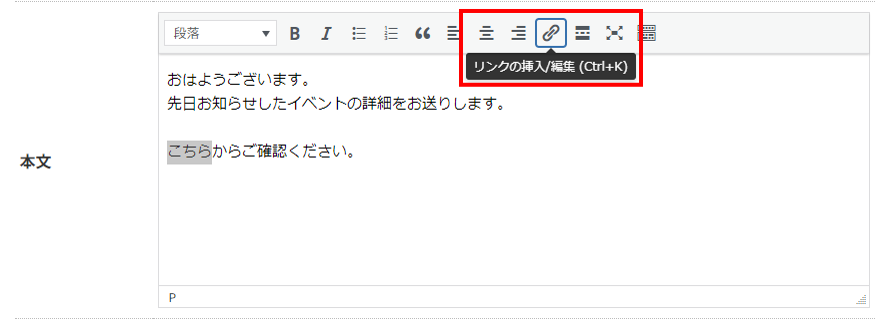
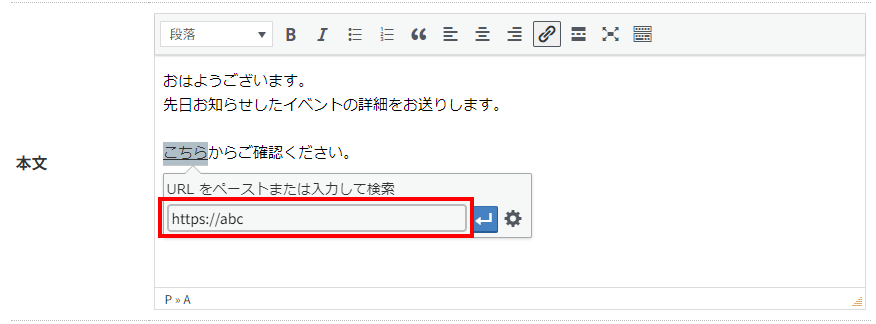
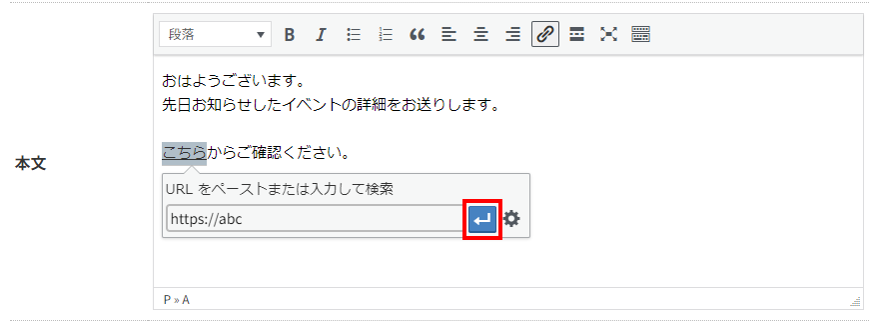
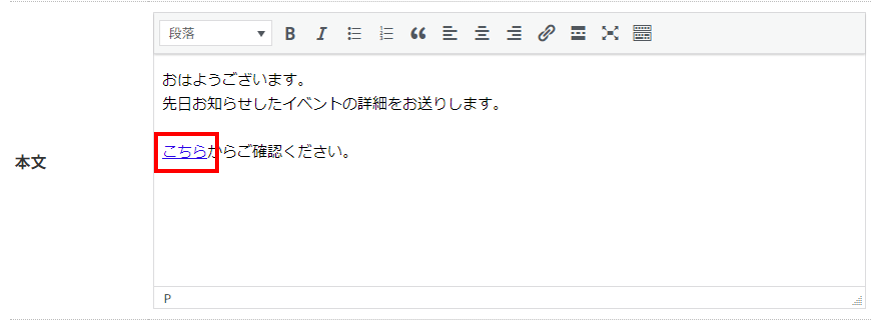
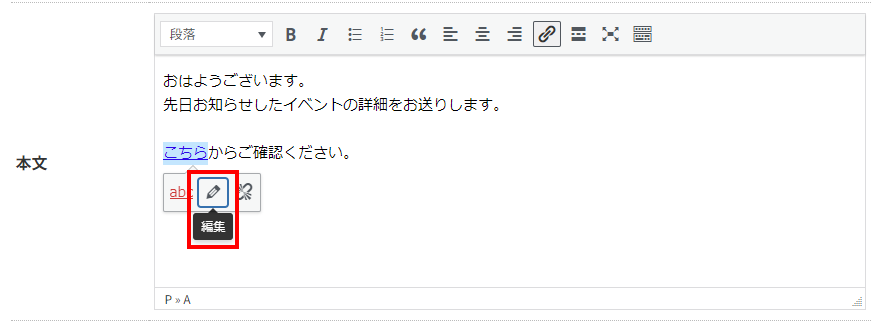
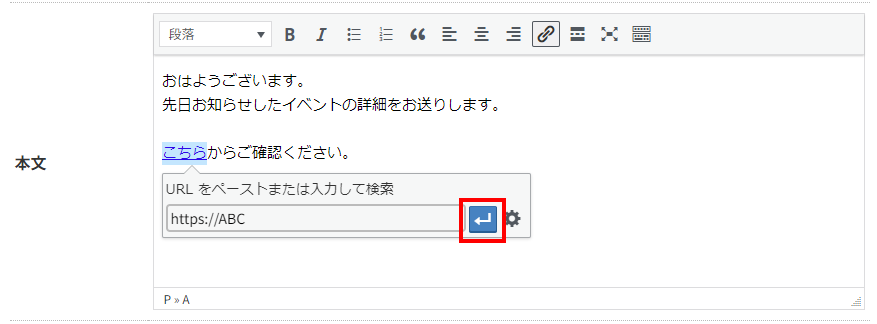
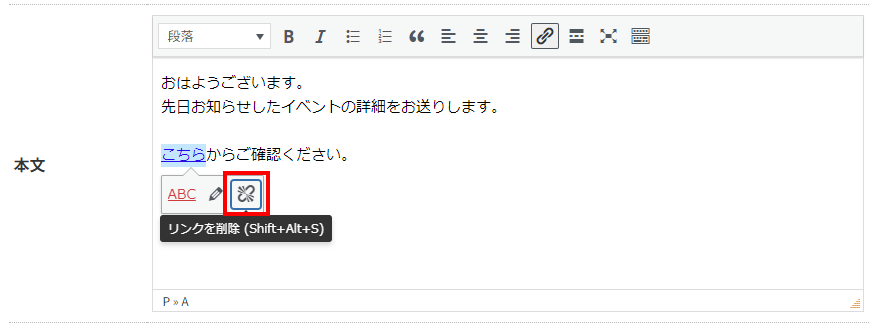
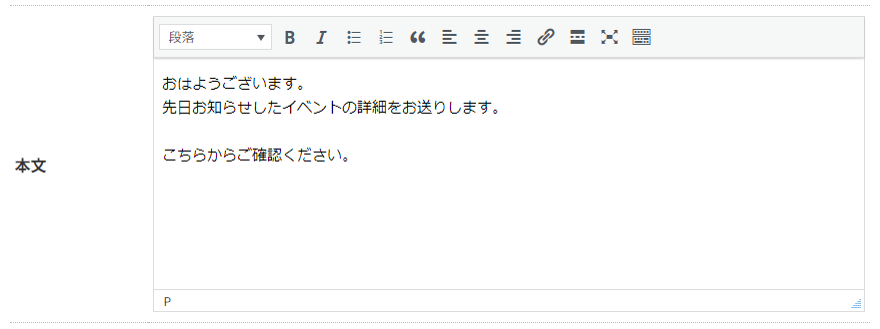
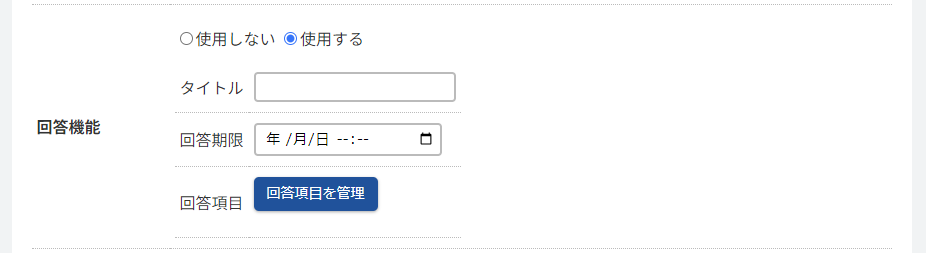
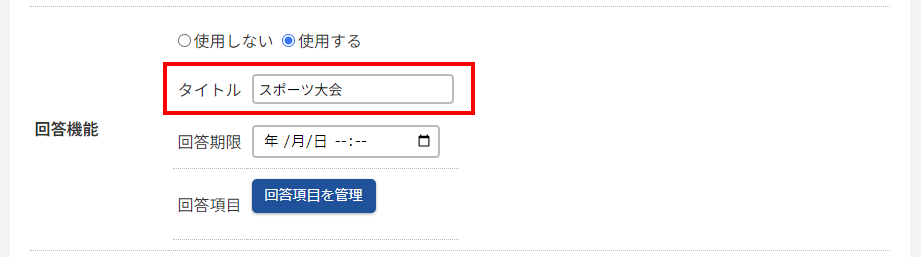
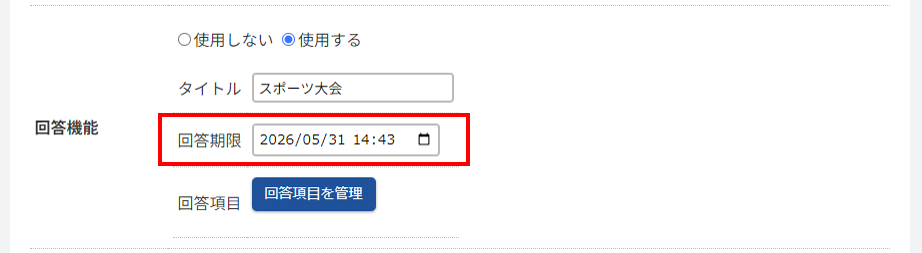
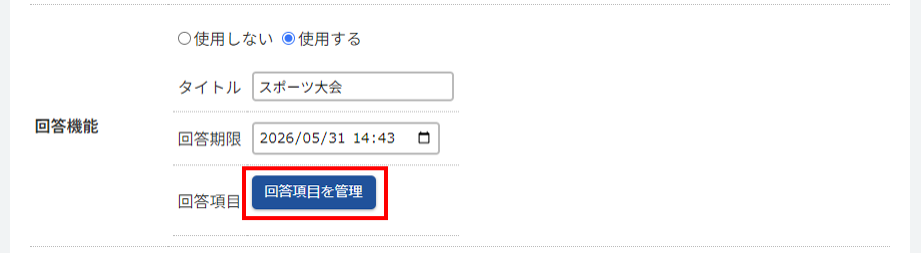
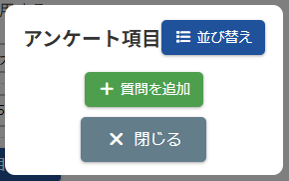
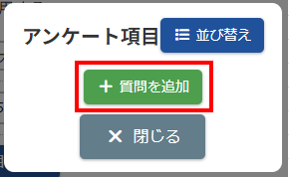
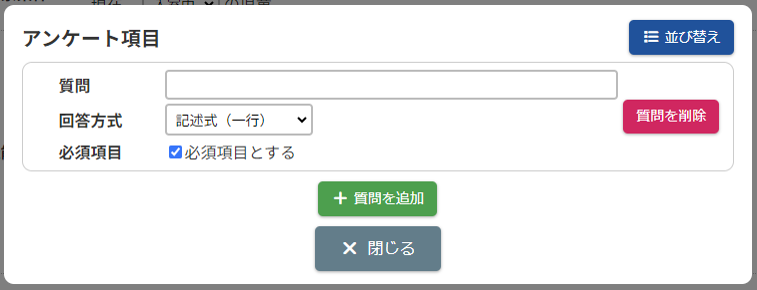
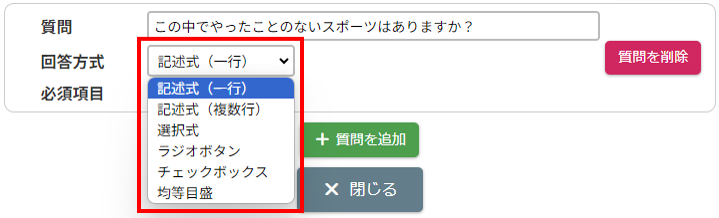
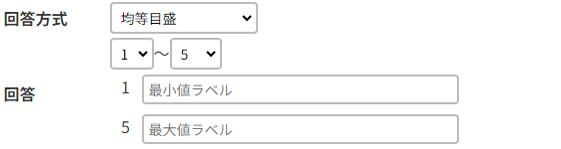
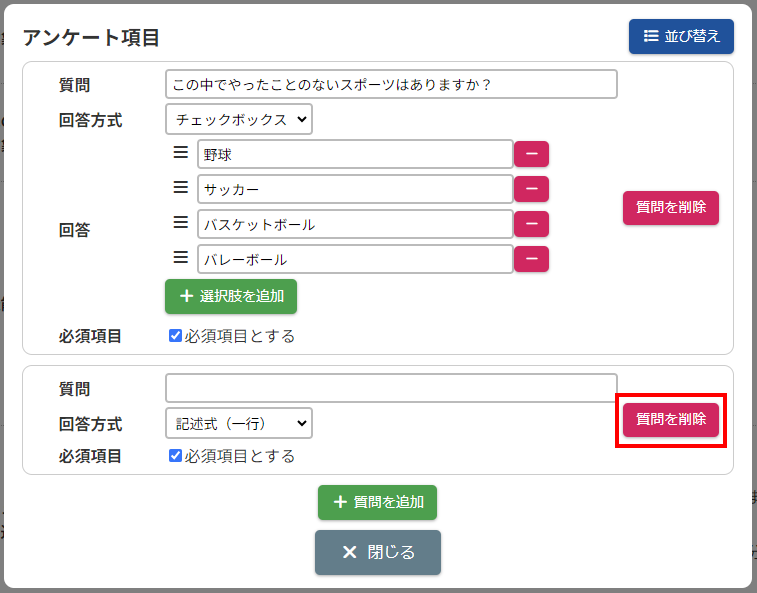
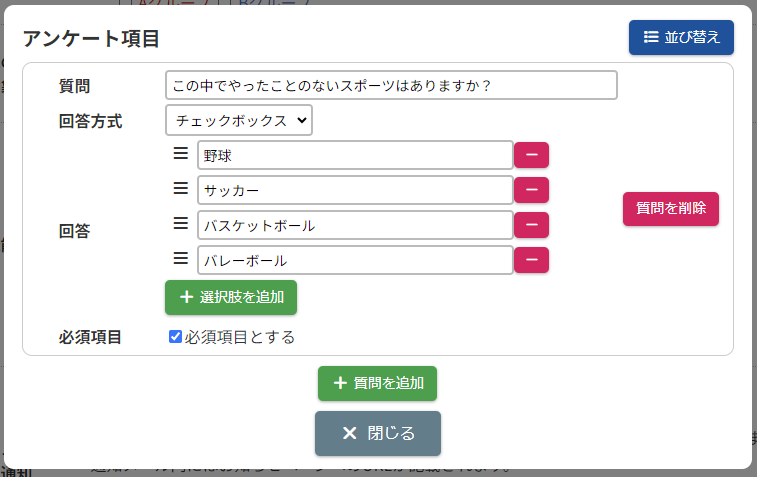
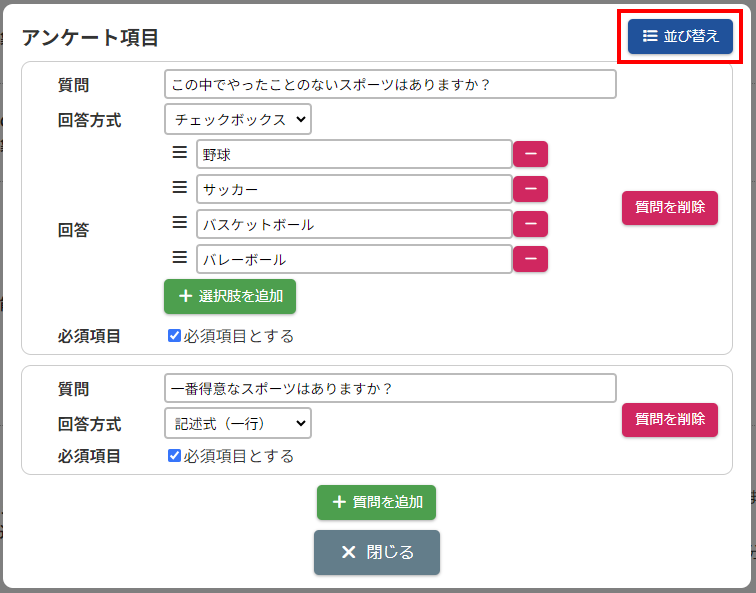
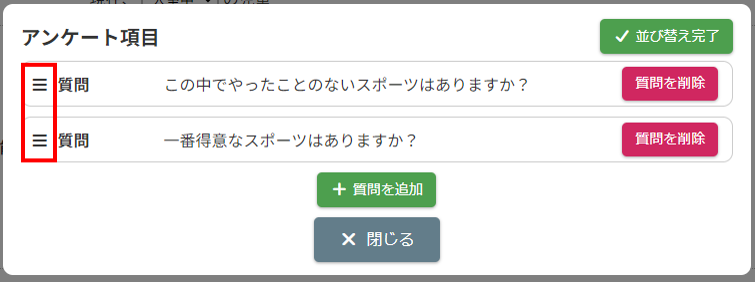
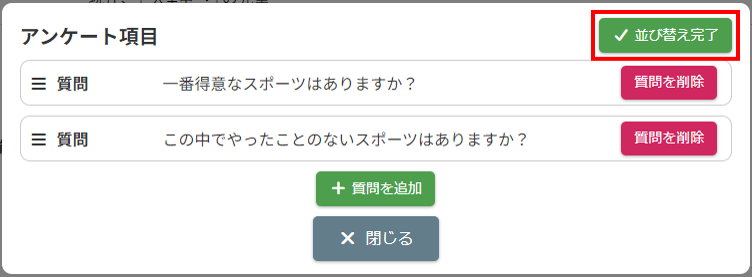
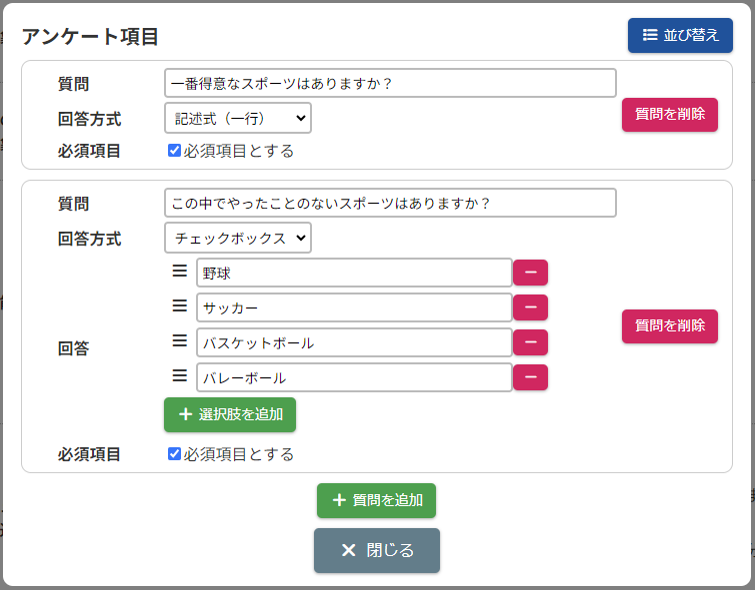
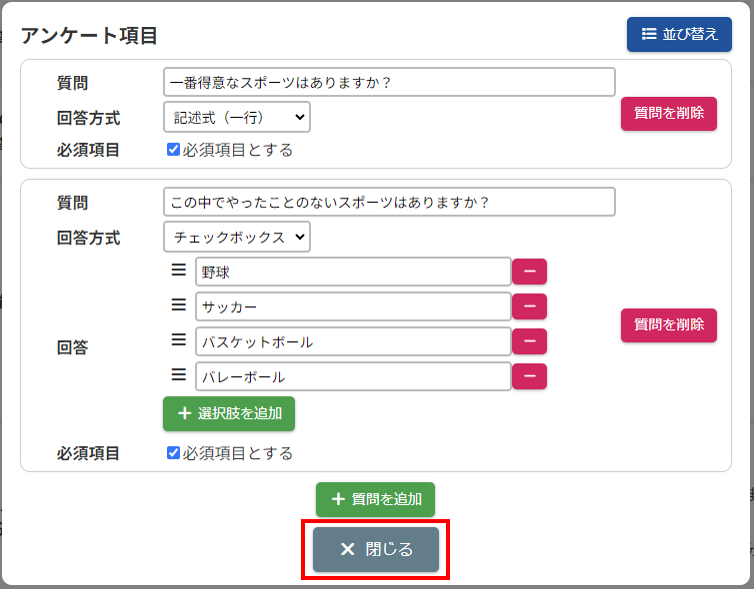
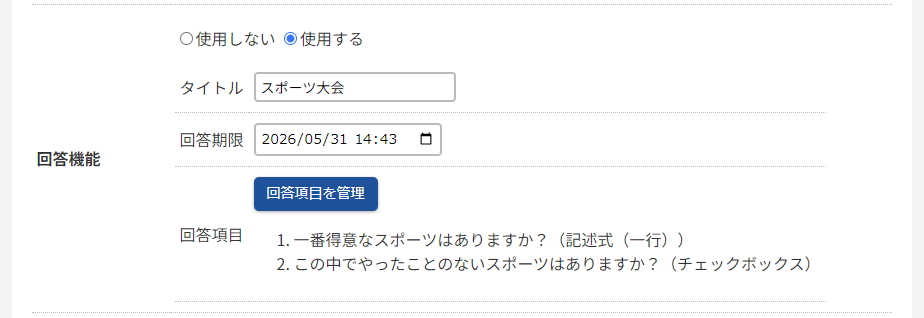
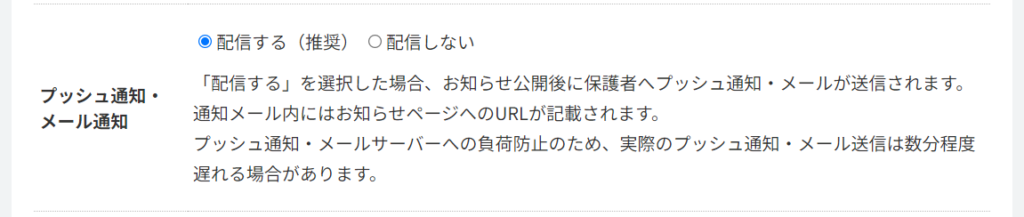
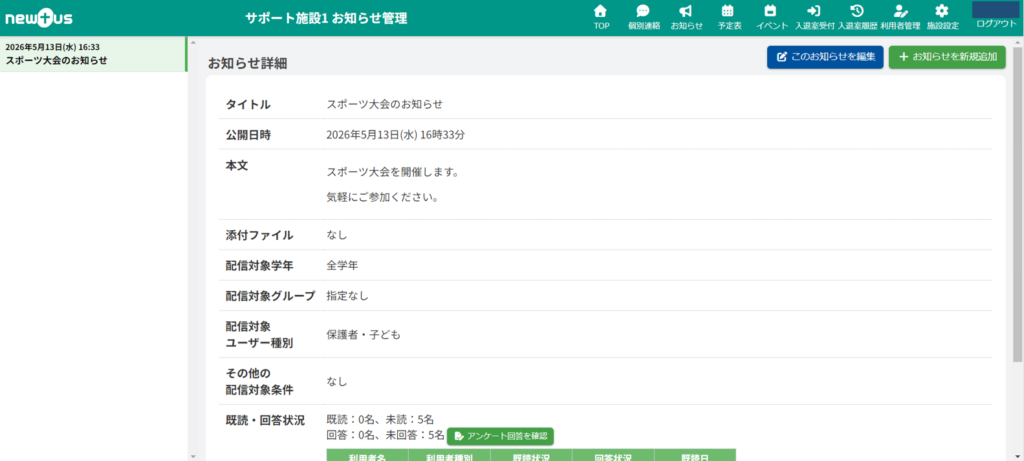
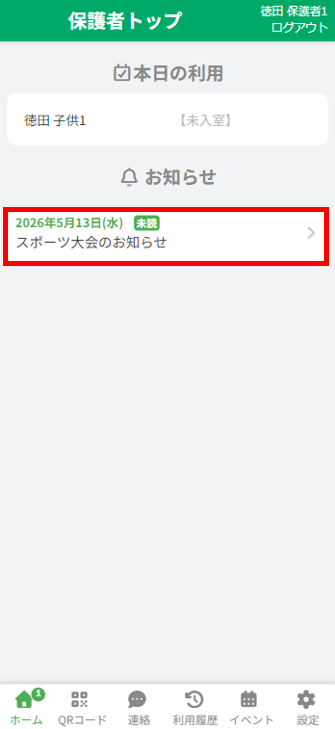
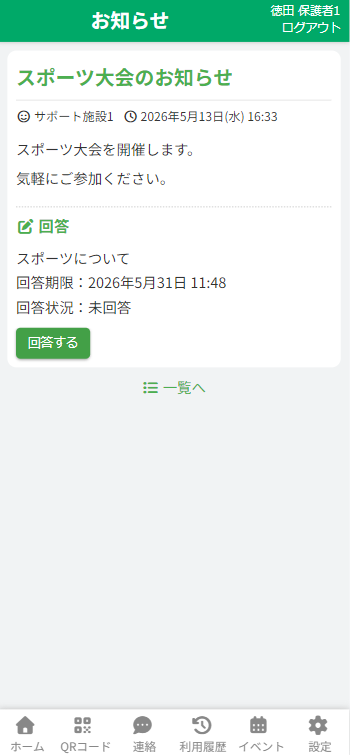
HOME > お知らせ > お知らせを新規追加する お知らせを新規追加する 「お知らせ」とは…施設から保護者に向けて発信するお知らせのことです。保護者ページのホーム画面に表示されます。 保護者への一斉メール配信も新規追加時に選択することができます。ファイルを添付することもできます。 登録済になっている子どもを持つ保護者がお知らせを閲覧できます。 閲覧できるお知らせは最初に申請した子どもが承認された(=登録済になった)タイミング以降に追加されたお知らせに限ります。 お知らせ追加時の通知メールも同様です。また、お知らせの既読状況も確認できます。 1.お知らせ新規追加フォームを開く 施設トップ画面のヘッダーまたはメニューにある【お知らせ】ボタンをクリックしてください。 2.タイトルを入力する タイトル欄をクリックし、追加したいお知らせのタイトルを入力してください。 3.本文を入力する お知らせの本文を入力してください。 入力欄上部に並んでいるアイコンは本文作成時の補助機能です。 文字の色や太さ等を変更したり、表の作成が行えます。詳しくは下記の表をご確認ください。 <改行について> 改行には2種類あります。 ・「Enter」キー …段落の切り替えができます。(1行分の空白が入ります。) ・「Shift」キー+「Enter」キー …通常の改行ができます。 段落 行を段落または見出しに設定することが出来ます。 ※お知らせ追加画面、お知らせ編集画面では文字の大きさは変わりません 太字 テキスト(文章)の太さを変更できます。 太さを変更したいテキスト範囲をドラッグ(マウスの左ボタンを押したまま動かす操作)した後【太字】アイコンをクリックしてください。 画面を再度クリックするとドラッグされた(テキストが青色)状態が解除されテキストの太さ変更が完了します。 斜体 テキスト(文章)を斜体に変更できます。 斜体に変更したいテキスト範囲をドラッグ(マウスの左ボタンを押したまま動かす操作)した後【斜体】アイコンをクリックしてください。 画面を再度クリックするとドラッグされた(テキストが青色)状態が解除されテキストの変更が完了します。 番号なしリスト テキスト(文章)に番号なしリストを追加できます。 番号なしリストを追加したいテキスト範囲をドラッグ(マウスの左ボタンを押したまま動かす操作)した後【番号なしリスト】アイコンの横にある▼をクリックして、リストの種類を選択してください。 画面を再度クリックするとドラッグされた(テキストが青色)状態が解除され番号なしリストの追加が完了します。 番号付きリスト テキスト(文章)に番号付きリストを追加できます。 番号付きリストを追加したいテキスト範囲をドラッグ(マウスの左ボタンを押したまま動かす操作)した後【番号付きリスト】アイコンの横にある▼をクリックして、リストの種類を選択してください。 画面を再度クリックするとドラッグされた(テキストが青色)状態が解除され番号付きリストの追加が完了します。 テキストの配置 テキストの右寄せ、左寄せ、中央寄せが出来ます。 変更したいテキスト範囲をドラッグ(マウスの左ボタンを押したまま動かす操作)した後【右寄せ】、【左寄せ】、【中央寄せ】のいずれかのアイコンをクリックしてください。 画面を再度クリックするとドラッグされた(テキストが青色)状態が解除され配置の変更が完了します。 リンクの挿入/編集 テキスト(文章)にリンク(URL)を追加できます。 挿入したリンクを変更したい際も同じアイコンから編集ができます。(詳しくは下記をご確認ください。) <リンクの挿入> 1.リンクの挿入を行うテキスト範囲をドラッグ(マウスの左ボタンを押したまま動かす操作)してください。 2.【リンクの挿入/編集】アイコンをクリックしてください。 3.挿入したいURLのペースト・入力を行ってください。 4.URL入力欄横の矢印(適用)ボタンをクリックしてください。 5.URL挿入を完了する 挿入を適用した場合、テキスト箇所が紫色に変化し下線が引かれます。確認してください。 <リンクの編集> 1.テキストをクリックし、URL入力欄の【編集】ボタンをクリックしてください。 2.URLの変更(再度ペースト・入力)を行い、矢印(適用)ボタンをクリックしてください。 <リンクの削除> 1.テキストをクリックし、URL入力欄の【リンクを削除】ボタンをクリックしてください。 2.リンクが削除され、クリックできなくなります。 打ち消し線 テキスト(文章)に取り消し線を追加できます。 打ち消し線を追加したいテキスト範囲をドラッグ(マウスの左ボタンを押したまま動かす操作)した後【取り消し線】アイコンをクリックしてください。 画面を再度クリックするとドラッグされた(テキストが青色)状態が解除されテキストの打ち消し線の追加が完了します。 テキスト色 テキスト(文章)の描画色を変更できます。 色を変更したいテキスト範囲をドラッグ(マウスの左ボタンを押したまま動かす操作)した後【テキスト色】アイコンの横にある▼をクリックして色の選択をしてください。 画面を再度クリックするとドラッグされた(テキストが青色)状態が解除されテキストの色変更が完了します。 元に戻す 画面の表示が入力した作業より一回分、前に戻ります。 繰り返しクリックすると「クリックした回数分」作業を元に戻すことができます。 元に戻す 【元に戻す】で戻した作業をやり直すことができます。(【元に戻す】を取り消した表示になります。) 繰り返しクリックすると「クリックした回数分」作業をやり直すことができます。 【元に戻す】を使用するまではクリックができません。 4.ファイルを添付する お知らせに添付するファイルを最大6つまで選択できます。「ファイルを選択」をクリックし、添付したいファイルを選択してください。 保護者はお知らせから添付ファイルをダウンロードすることができます。 選択したファイル名が表示されていることを確認してください。(例:添付ファイルが1つの場合) 5.配信先を設定する 1.配信対象のユーザー種別を設定します。 ラジオボタンをクリックすることで配信対象を設定することができます。 2.配信対象の学年を設定します。 チェックボックスをクリックすることで配信対象を設定することができます。 3.配信対象のグループを選択します。 指定ありのラジオボタンをクリックすることでグループが表示されます。 選択したグループに所属している児童に限定して、お知らせを配信することができます。 4.その他の配信対象条件を選択します。 初期設定では「なし」が選択されています。 ①指定の日の利用実績で絞り込む 日付を選択してその日に利用実績がある児童、もしくはない児童を対象に選択できます。 日付は入力していただくか、カレンダーのマークをクリックするとカレンダーが表示されるので、日付を選択してください。 ②現在の利用状況で絞り込む この対象条件を選択すると右側に現在の日付が表示されます。 現在の利用状況を選択してください。 5.回答機能を設定します。 ラジオボタンで「使用する」を選択することで入力項目が表示されます。 ①タイトルを入力する。 ②回答期限を入力する。 日時は入力していただくか、カレンダーのマークをクリックするとカレンダーが表示されるので、日時を選択してください。 ③回答項目を作成する。 【回答項目を管理】ボタンをクリックすると、アンケート項目ポップアップが表示されます。 <質問を追加> 1.【質問を追加】をクリックすると、入力項目が表示されます。 2.質問を入力してください。 3.回答方式を設定してください。 <選択式・ラジオボタン・チェックボックスの場合> 【選択肢を追加】ボタンで選択肢を追加できます。 選択肢の右側の【ー】ボタンで選択肢を削除できます。 選択肢の左側の【三】をドラッグアンドドロップすることで回答の並べ替えを行えます。 <均等目盛の場合> メモリの範囲を選択します。 最小と最大に表示するラベルを入力します。 4.必須項目にするか選択する。 5.1~4を繰り返します。 <質問を削除> 削除したい質問の右側の【質問を削除】ボタンをクリックしてください。 ※ボタンをクリックするとすぐに削除されますので、削除し間違いにご注意ください。 <質問の並び替え> 【並び替え】ボタンをクリックしてください。 質問の左側にある【三】ボタンをドラッグアンドドロップすることで質問の並べ替えを行えます。 【並び替え完了】ボタンをクリックします。 ④アンケート項目の入力が完了しましたら、【閉じる】ボタンをクリックしてください。 6.プッシュ通知、またはメール通知を設定する 「配信する」「配信しない」ボタンどちらかをクリックしてください。 プッシュ通知・メールの通知は「登録状態」が「登録済」の児童を持つ保護者へ送られます。 7.公開日時を設定する 「すぐに公開する」「指定の日時に公開する(公開予約)」「まだ公開しない(下書き保存)」のどれかをクリックしてください。 【すぐに公開する】作成するとすぐに配信(公開)されます。 【指定日時に公開する(公開予約)】指定した日時になるとお知らせ記事が自動で公開され、通知メールが配信されます。 【まだ公開しない(下書き)】記入したお知らせを未公開状態で保存します。 8.お知らせの新規追加を完了する 【上記内容でお知らせを追加】ボタンをクリックしてください。 9.お知らせの追加を確認する 追加された内容を確認してください。(画面左はお知らせ一覧です。作成日時の順で表示されます。) <保護者画面での表示> 追加したお知らせは、保護者画面のホームからアクセスでき、画像のように表示されます。 未読のお知らせがある場合、未読であることを通知するアイコンが表示されます。 お知らせの詳細確認 ≫